





















GL.iNet Flint 3: повний розбір Wi-Fi 7, OpenWrt, VPN та Multi-WAN

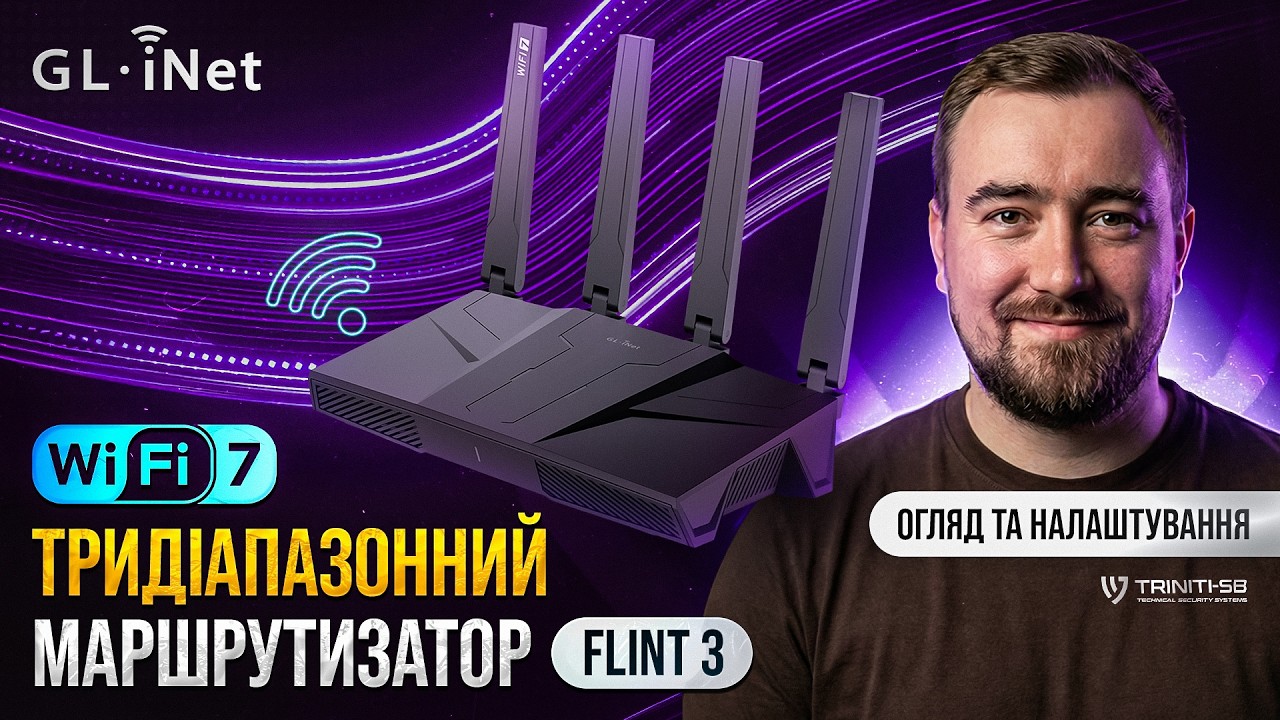



Потреба у високій швидкості та стабільності мережевого з'єднання сьогодні актуальна як ніколи. Робота з ємним контентом, мультигігабітні канали від провайдерів та необхідність постійного захисту трафіку через VPN вимагають від мережевого обладнання колосальної продуктивності.
У цьому матеріалі розглянемо маршрутизатор GL.iNet Flint 3 (GL-BE9300) – флагманську тридіапазонну модель для швидкісного інтернету, VPN, домашньої мережі та складних сценаріїв використання. Модель розроблена для збереження високої швидкості під час роботи з VPN на гігабітних каналах, працює на платформі Qualcomm, підтримує стандарт BE9300, технології MLO, 4K-QAM та ширину каналу до 320 МГц. Усі Ethernet-порти підтримують швидкість 2.5 Гбіт/с, а функція Multi-WAN дозволяє підключити резервного провайдера або розподілити навантаження між кількома каналами.

Апаратне оснащення та технічні параметри GL.iNet Flint 3
Цього разу виробник відмовився від процесорів MediaTek на користь флагманської платформи від Qualcomm. Всередині пристрою встановлено потужний процесор серії IPQ, обладнаний спеціальним NPU модулем. Він бере на себе всі інтенсивні розрахунки мережевого з'єднання, завдяки чому вся обчислювальна потужність основного процесора залишається вільною саме для софту та додаткових сервісів.
Забезпечення такої обчислювальної потужності вимагало оновлення апаратної платформи та конструкції:
- мережеві інтерфейси – чотири LAN-порти на 2.5 Гбіт/с та один WAN-порт на 2.5 Гбіт/с, при цьому перший LAN-порт можна перемикати в режим WAN для роботи Multi-WAN;
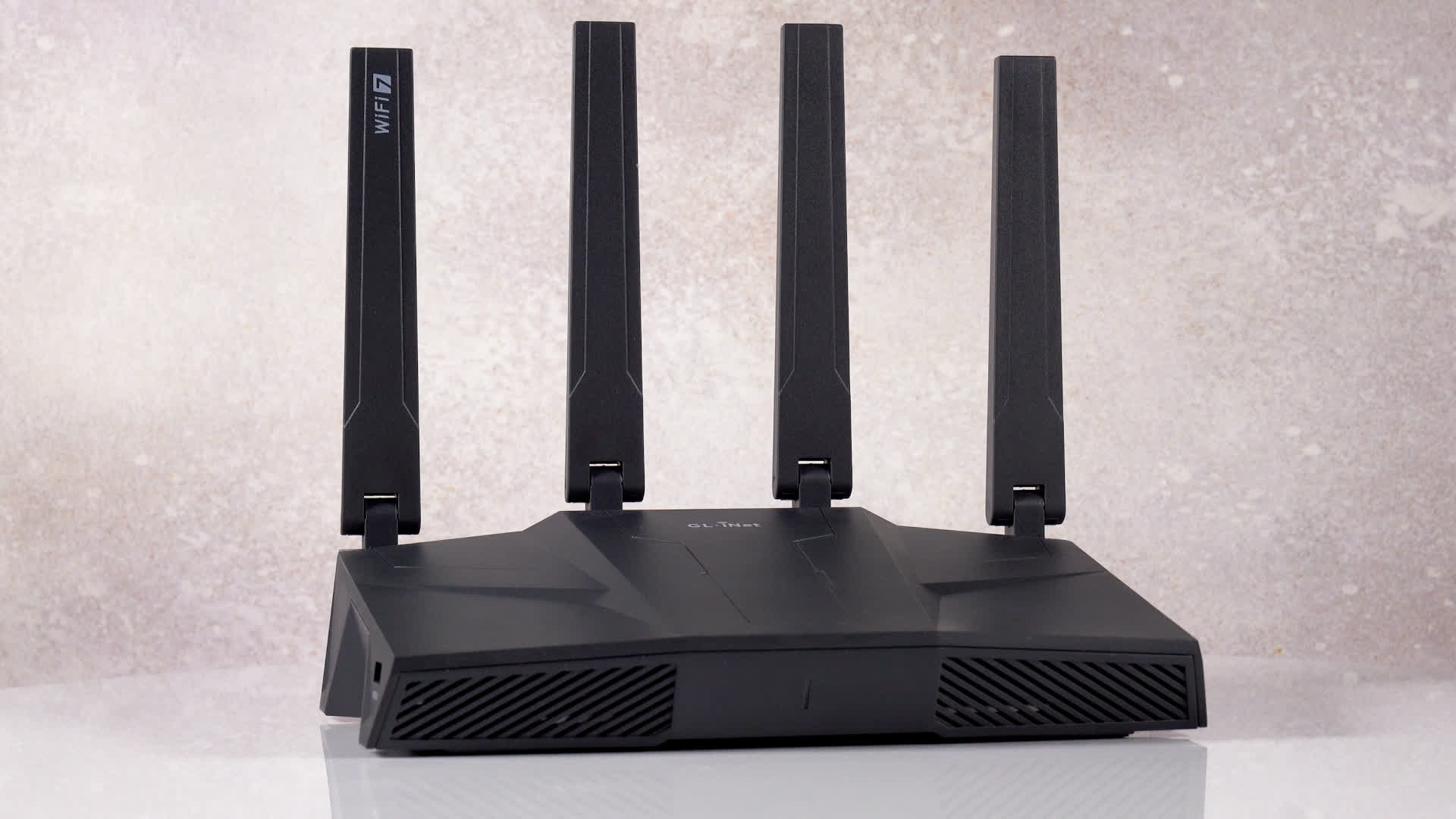
- корпус – пристрій став більшим і масивнішим для розміщення потужної системи охолодження.
Завдяки потужній апаратній базі маршрутизатор здатний легко впоратися з будь-яким навантаженням у сучасних мережах.
Технології бездротового зв'язку Wi-Fi 7 та робота з USB
Цей пристрій функціонує на стандарті BE9300, і тут це не просто маркетинг. В роутері повноцінно працює технологія MLO, а також 4K-QAM, яка забезпечує велику щільність даних для передачі на великій швидкості. Під час використання Wi-Fi мережі доступна ширина каналу в 320 МГц, як на Wi-Fi 6E, так і на Wi-Fi 7.
Також вже за класикою даний пристрій обладнаний портом USB 3.0, який дозволяє організувати домашнє мережеве сховище або підключати зовнішні модеми.
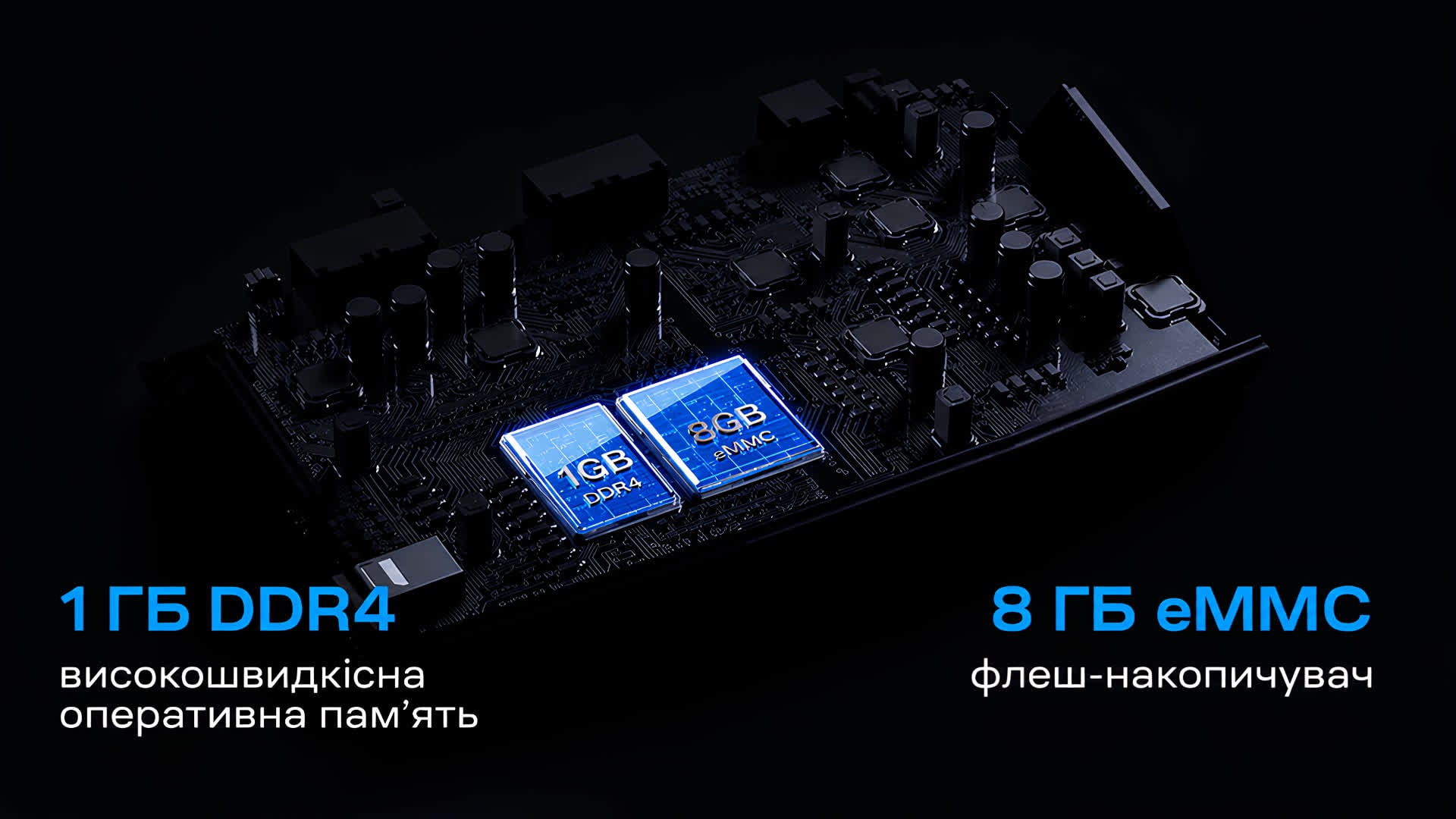
На борту є 1 ГБ оперативної пам'яті та 8 ГБ постійної пам'яті, а споживання становить до 25 Вт у стандартному режимі та до 38 Вт за використання USB. Комплектний блок живлення на 12 В/4 А повністю забезпечує роутер енергією.
Щодо софту, компанія GL.iNet повноцінно адаптувала OpenWrt під обладнання від Qualcomm. Це дозволяє користуватися як власною бібліотекою плагінів, так і завантажувати рідні плагіни OpenWrt з відкритих репозиторіїв.
Первинна конфігурація та додавання української мови
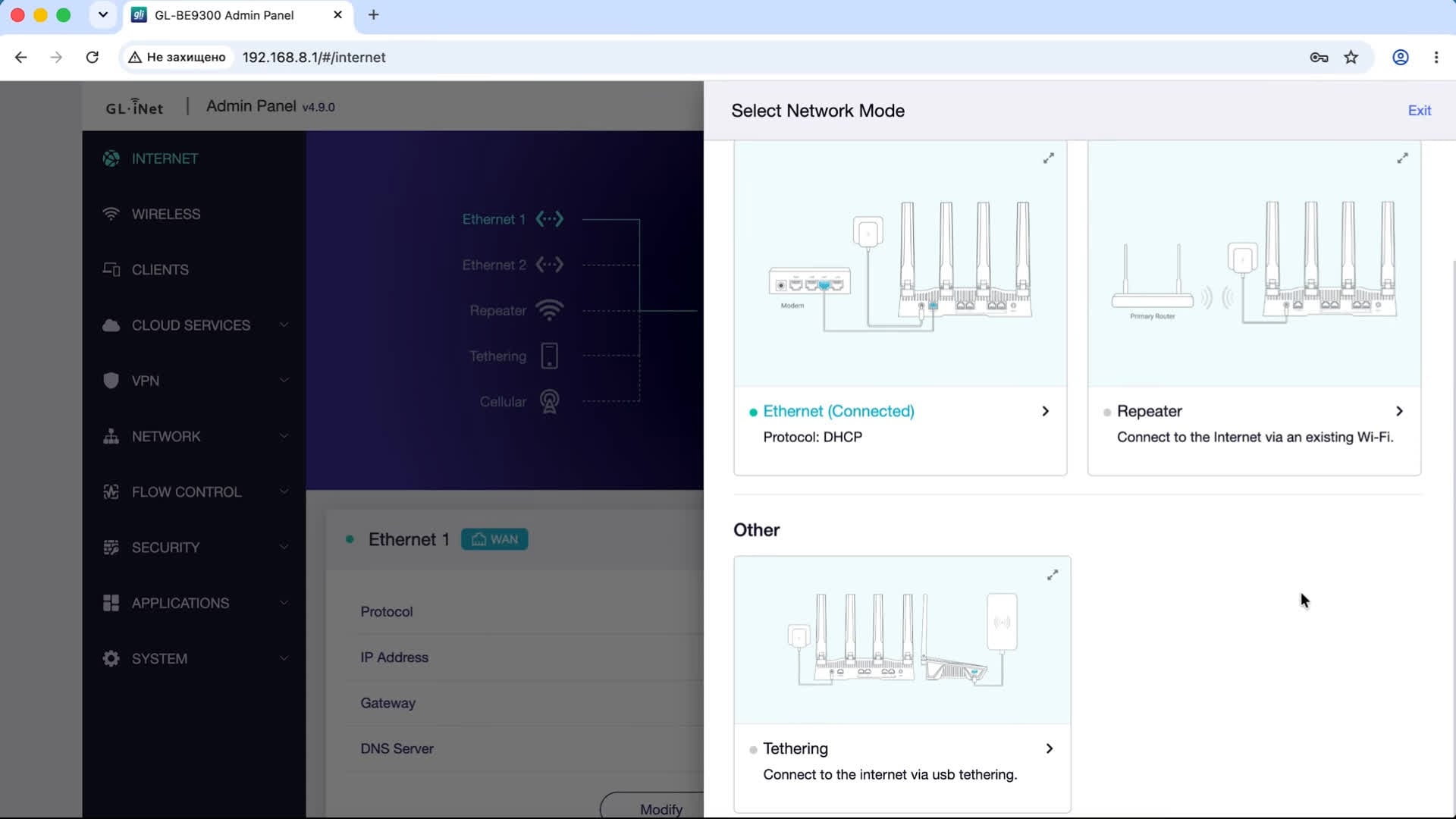
Процес з'єднання дуже простий: підключаємось до Wi-Fi мережі, після чого за допомогою Captive порталу роутер автоматично відкриває сторінку входу. Тут необхідно встановити власний пароль, переглянути налаштування вай-фаю та обов'язково увімкнути галочку на 160 MHz Dynamic Bandwidth. Після перезавантаження роутера нас переводить до адмінпанелі, де потрібно обрати тип підключення. Якщо ваш провайдер надає IP-адресу за динамікою (DHCP), обирайте Ethernet, і адреса отримується автоматично, а також доступні режими роботи як репітер або тетеринг для роздачі інтернету з телефону чи зовнішнього Wi-Fi модему.
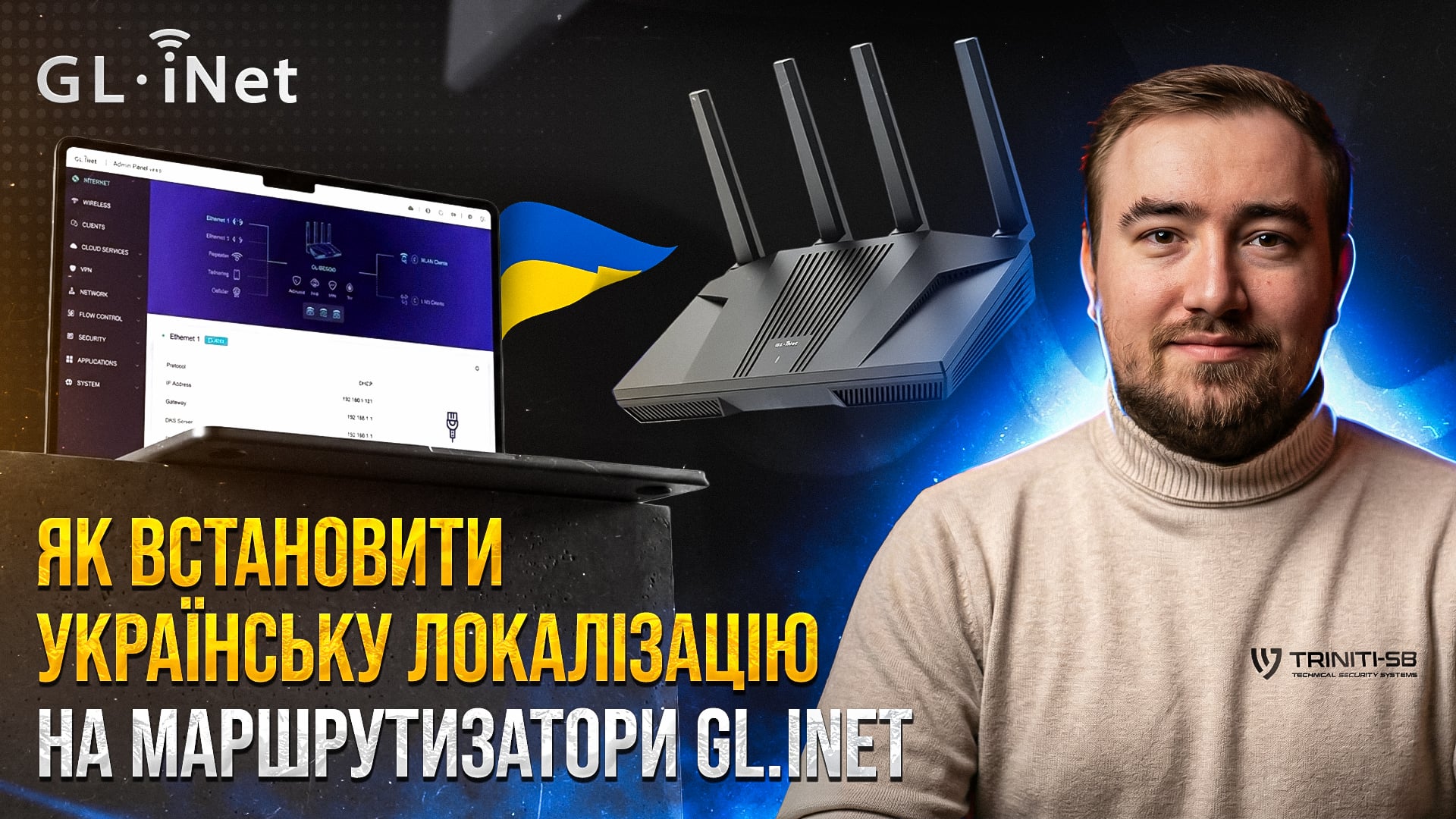
Як змінити мову інтерфейсу маршрутизатора GL.iNet ми розбирали окремо. Якщо коротко, потрібно виконати кілька простих дій:
- Натискаємо випадаючий список «мови» (за замовчуванням відображається EN – англійська) та обираємо пункт Add Languages.
- У списку доступних мов ставимо галочку на українську та за потреби прибираємо непотрібні мови.
- Позначаємо пункт Auto Update для автоматичного оновлення перекладу всіх обраних мов.
Після збереження налаштувань інтерфейс роутера повністю перекладається та залишається актуальним завдяки автооновленню.
Можливості адмінпанелі та керування підключеними пристроями
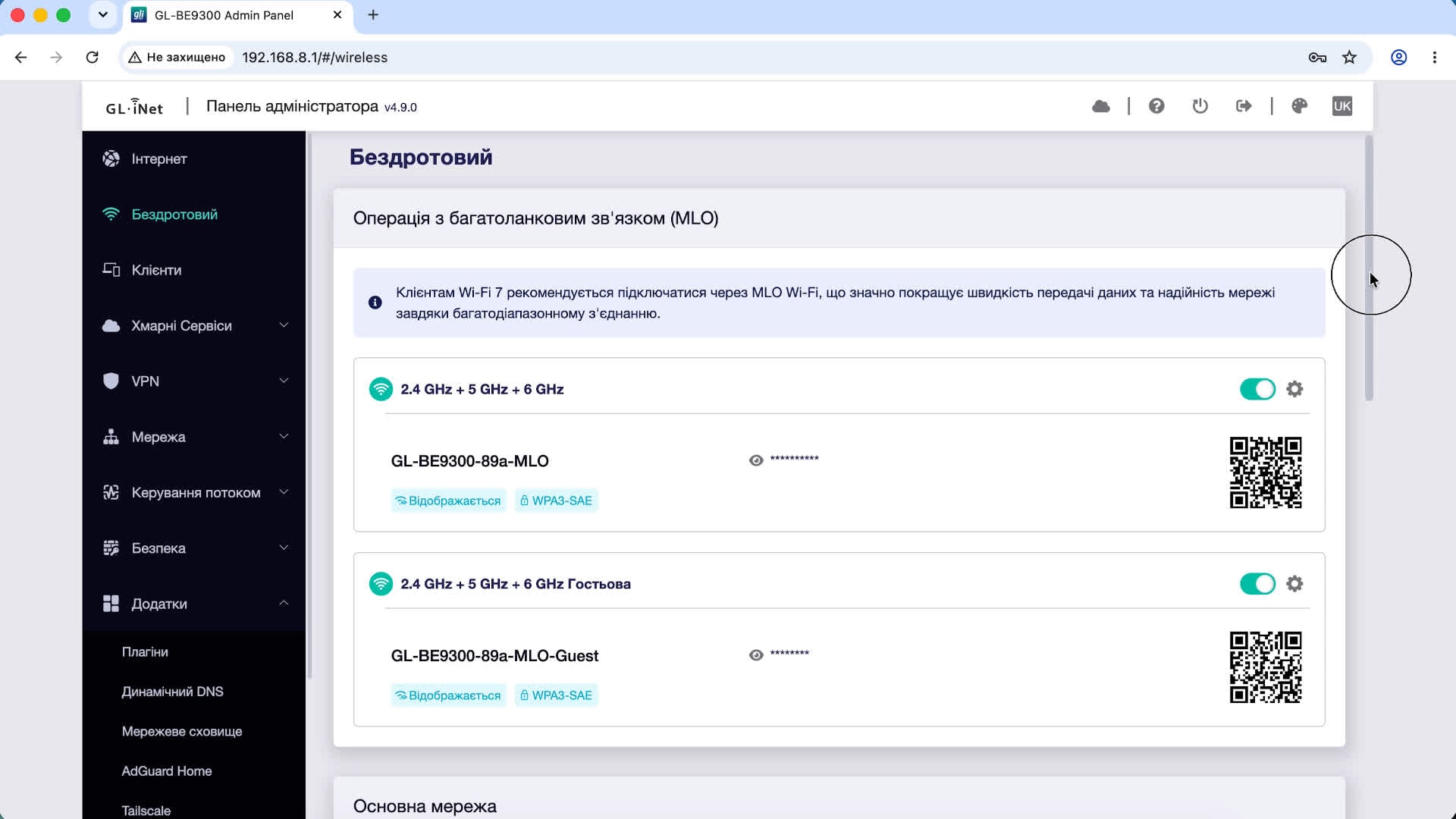
На головній сторінці на вкладці «Інтернет» підсвічуються зеленим працюючі типи підключення та відображається робота всіх увімкнених Wi-Fi мереж. Тут же показується QR-код для підключення до бездротової мережі, який можна зберегти у вигляді скріншота та роздрукувати. Крім того, на головній панелі відображається робота сервісу AdGuard, IPv6, VPN та Tor-мережі.
Одразу можна перейти до вкладки «Клієнти», де відображаються всі пристрої, підключені через вай-фай або кабелем. Нижче можна налаштувати саме Ethernet та інші типи підключень. У вкладці бездротового зв'язку можна увімкнути або вимкнути роботу MLO як на звичайній, так і на гостьовій мережі, а також змінити налаштування для мереж 6 ГГц, 5 ГГц та 2.4 ГГц.
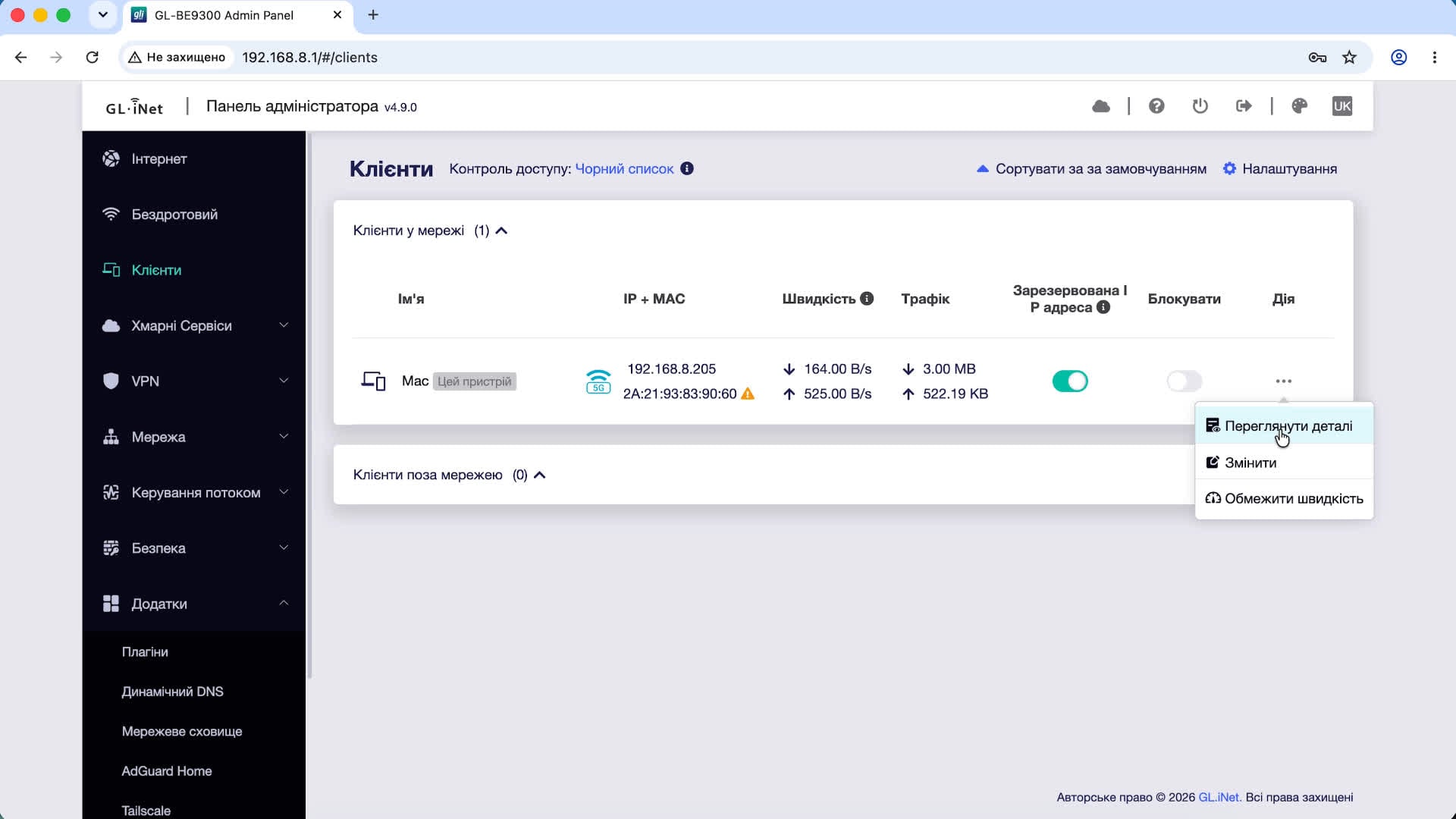
Для кожного підключеного клієнта доступний гнучкий набір дій:
- зарезервувати підключену IP-адресу, щоб пристрій завжди отримував той самий IP;
- заблокувати доступ до мережі для конкретного пристрою (якщо це не той роутер, з якого ви керуєте);
- переглянути деталі підключення, поточну швидкість та обсяг використаного трафіку.
Усі ці параметри дозволяють здійснювати повний контроль над пристроями в локальній мережі.
Налаштування VPN-протоколів, хмарних сервісів та декількох провайдерів
У вкладці хмарних сервісів можна підключити роутер до хмарного керування через GoodCloud для використання мобільного застосунку або до сервісу AstroWarp. Сервіс AstroWarp дозволяє використовувати VPN-підключення за типом ZeroTier чи Tailscale, використовуючи вбудовані засоби самого роутера.
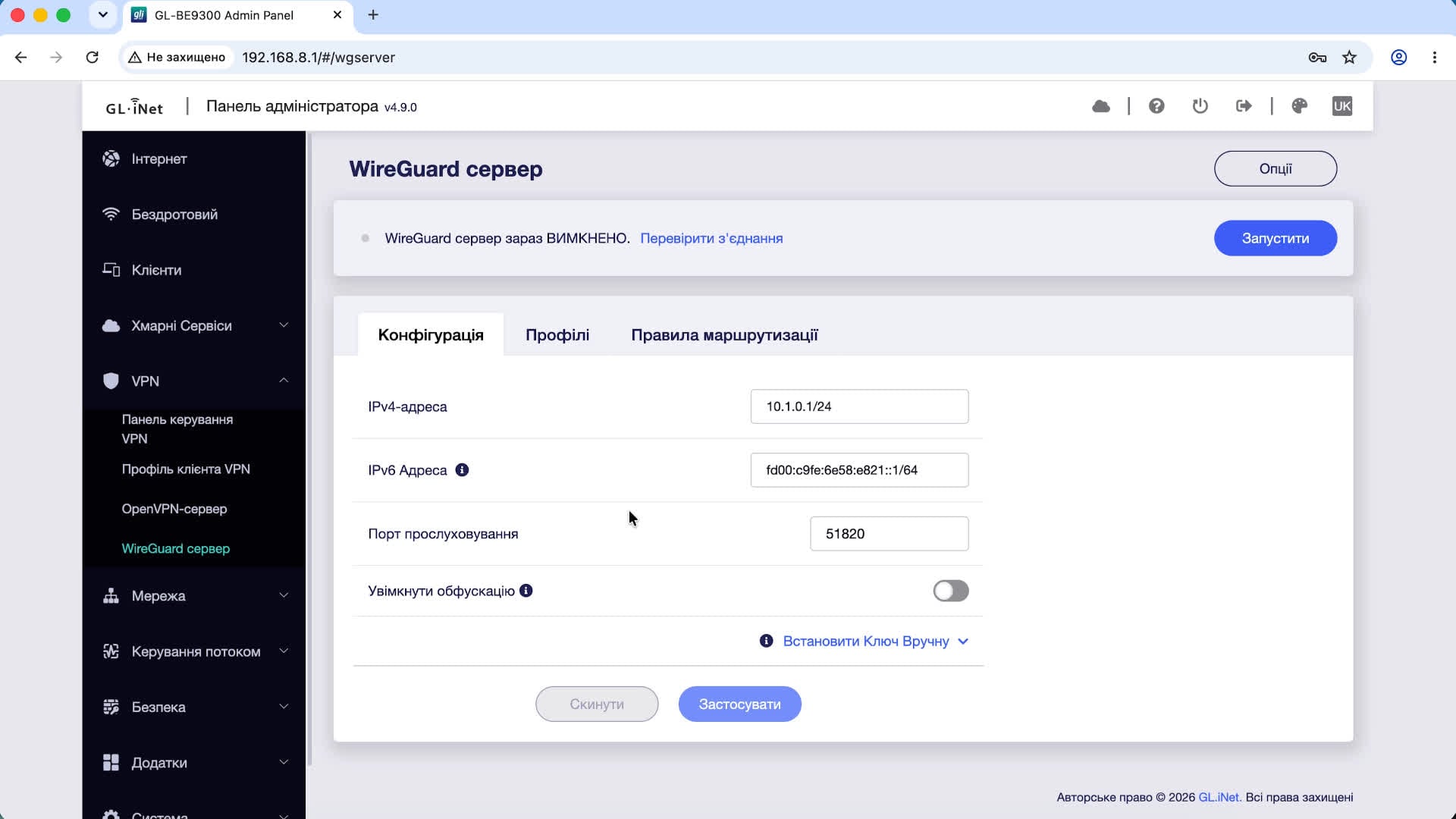
У вкладці Панель керування VPN можна обрати файли конфігурації або скористатися OpenVPN Client із рекомендованим NordVPN. Те ж саме працює і з сервером OpenVPN: ви можете створити свій VPN-сервер, формувати ключі та передавати їх для підключення інших пристроїв. Для клієнта WireGuard є набагато більший список партнерських мереж, а також можливість додавати власні конфігурації вручну.
Якщо вам потрібно використовувати декілька інтернет-підключень, можна перевести другий порт у режим WAN та налаштувати систему Multi-WAN для роботи з запасним провайдером.
Додаткові налаштування мережі, додатків та системи
Окрім базових параметрів підключення, операційна система роутера містить широкий набір інструментів для детальної оптимізації маршрутизації, захисту трафіку та розширення функціонала пристрою.
Параметри DNS, керування портами та безпека
У налаштуваннях DNS особливо рекомендуємо одразу вмикати функції DNS Rebinding та перевизначення налаштувань для всіх DNS-клієнтів, що корисно для пристроїв без можливості ручного налаштування DNS, наприклад PlayStation чи ТВ-приставок.
У вкладці Ethernet Port можна керувати портами і, якщо кабель не дотягується, перемкнути перший порт у режим LAN, а новий – у режим WAN.
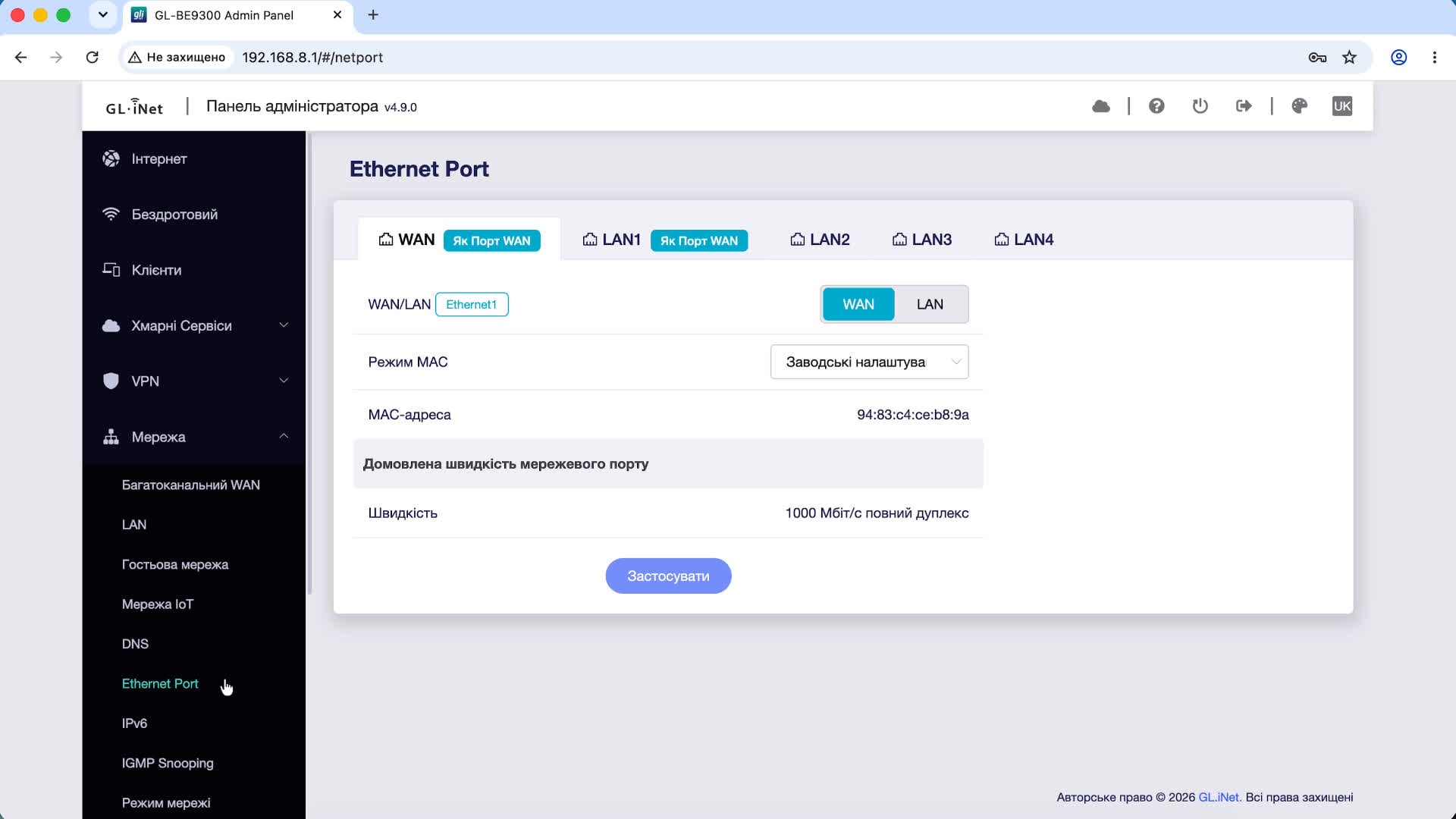
Також доступний функціонал заміщення шлюзу, за увімкнення якого всі пристрої будуть використовувати підключення саме з роутера GL.iNet замість маршрутизації з основного роутера.
Функція прискорення мережі дійсно може прискорити інтернет у разі підключення 2.5 Гб, проте за її увімкнення не буде працювати обмеження швидкості за клієнтами, тому вмикати її не рекомендується, адже пристрій і так видає більше 2 Гб через вай-фай.
Для обмеження доступу є безкоштовна версія батьківського контролю, де створюються правила, обираються пристрої, прописуються адреси та налаштовується розклад.
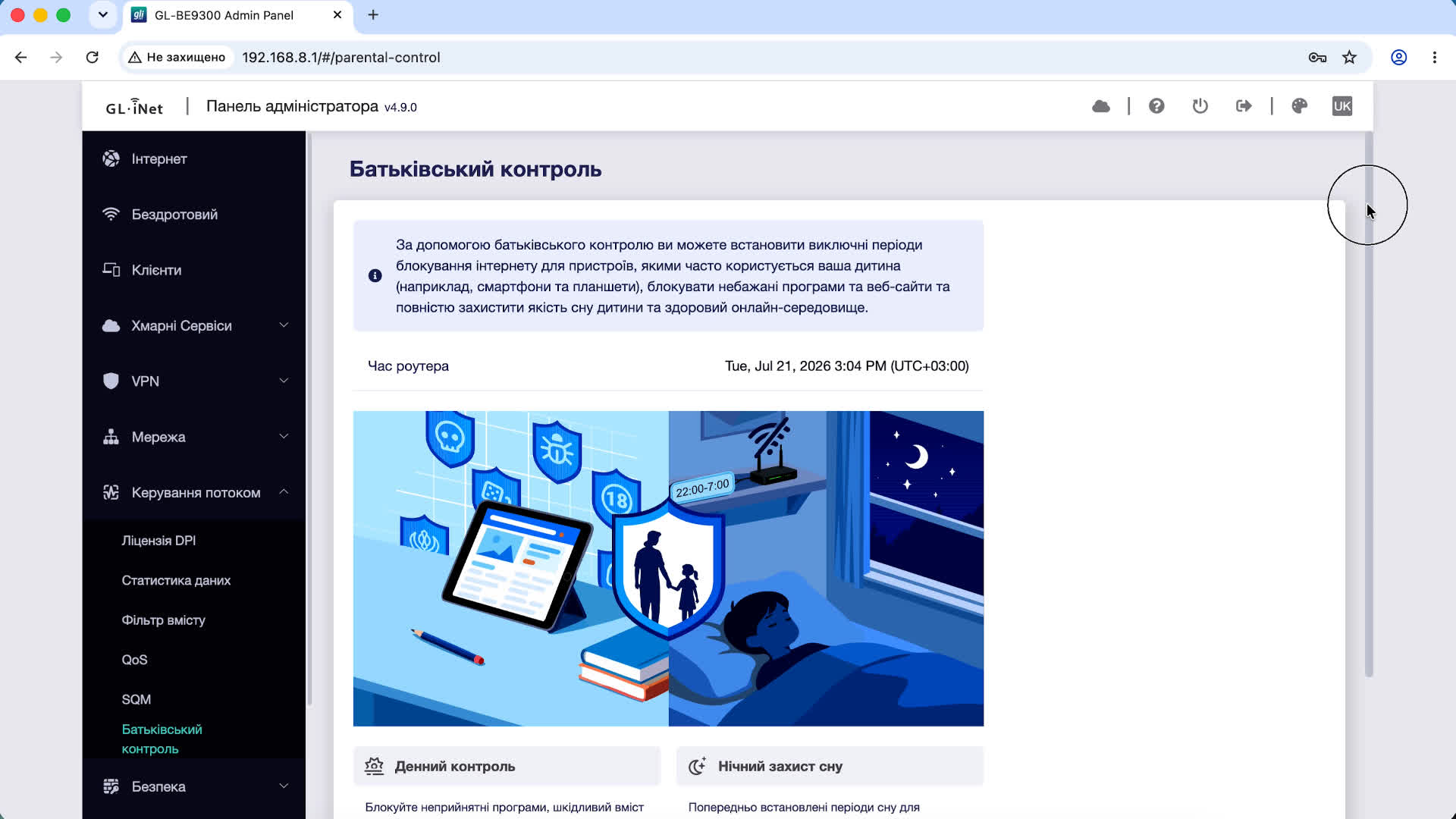
У вкладці «Безпека» можна керувати перенаправленням портів та стандартними доступами для керування роутером.
Розширені додатки, USB-сховище та AdGuard Home
У розділі «Додатки» на вкладці «Плагіни» можна встановлювати розширення OpenWrt з верифікованого репозиторію GL.iNet. Для віддаленого підключення відеонагляду чи роботи через мобільний інтернет без білої IP-адреси зручно використовувати безкоштовний динамічний DDNS, який закріплений за кожним пристроєм. Для роботи з дисками через USB у вкладці «Мережеве сховище» налаштовуються внутрішні файлові сервіси та папки спільного доступу.
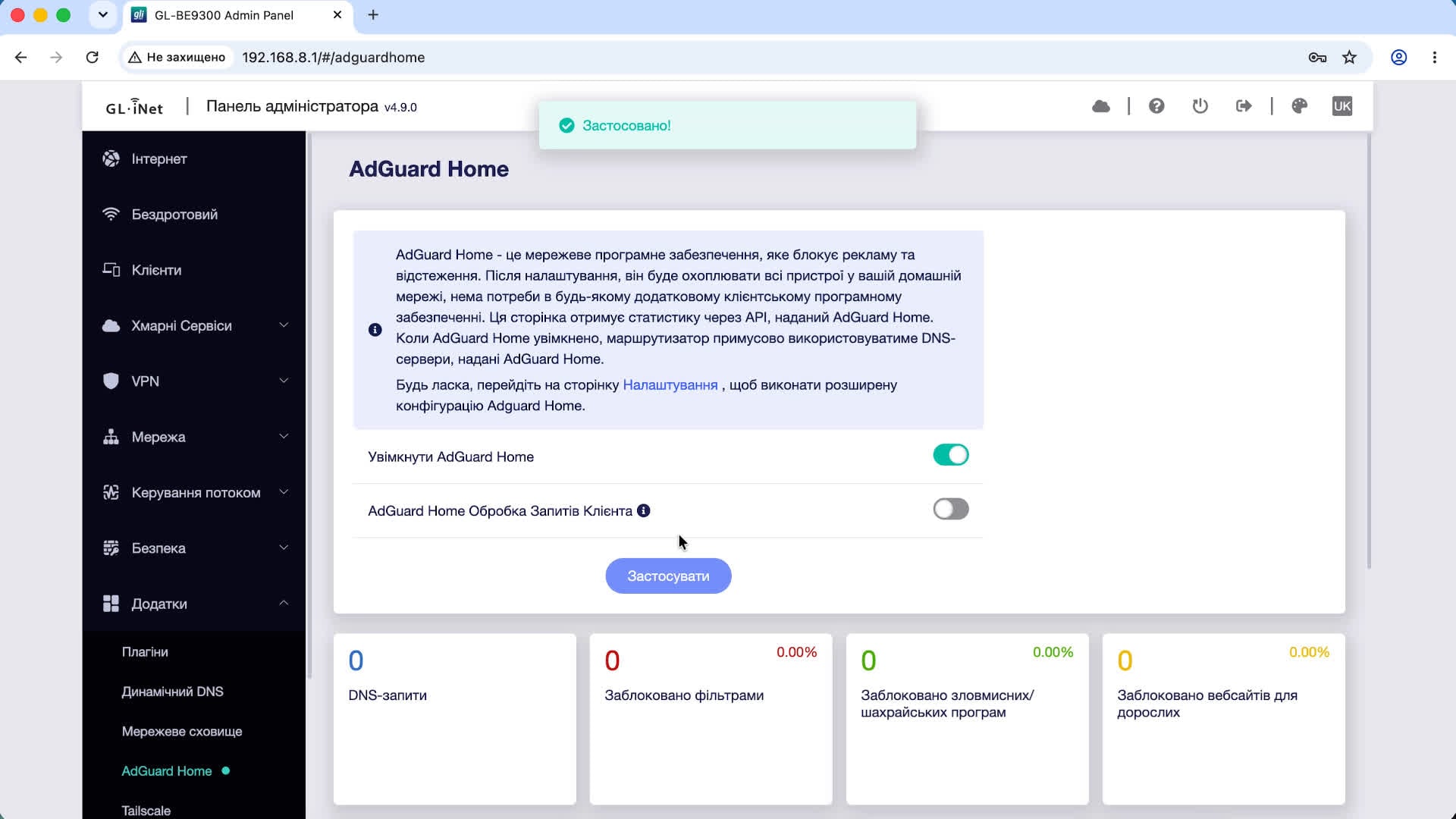
У прошивку повністю інтегрований блокувальник реклами AdGuard Home, у власній вкладці якого можна додавати свої списки, налаштовувати DNS та шифрування, але другу функцію обробки запитів клієнта вмикати не варто, щоб не заважати спискам PBR у VPN.
Сервіси анонімізації, системне обслуговування та розширені налаштування
Додатковий функціонал прошивки містить широкий вибір інструментів для захисту трафіку, оптимізації та системного контролю:
- Анонімізація та VPN-мережі. Підтримка сервісів Tailscale, ZeroTier та нативна робота з Tor (враховуйте, що у разі включення Tor вимикаються DNS, VPN та AdGuard).
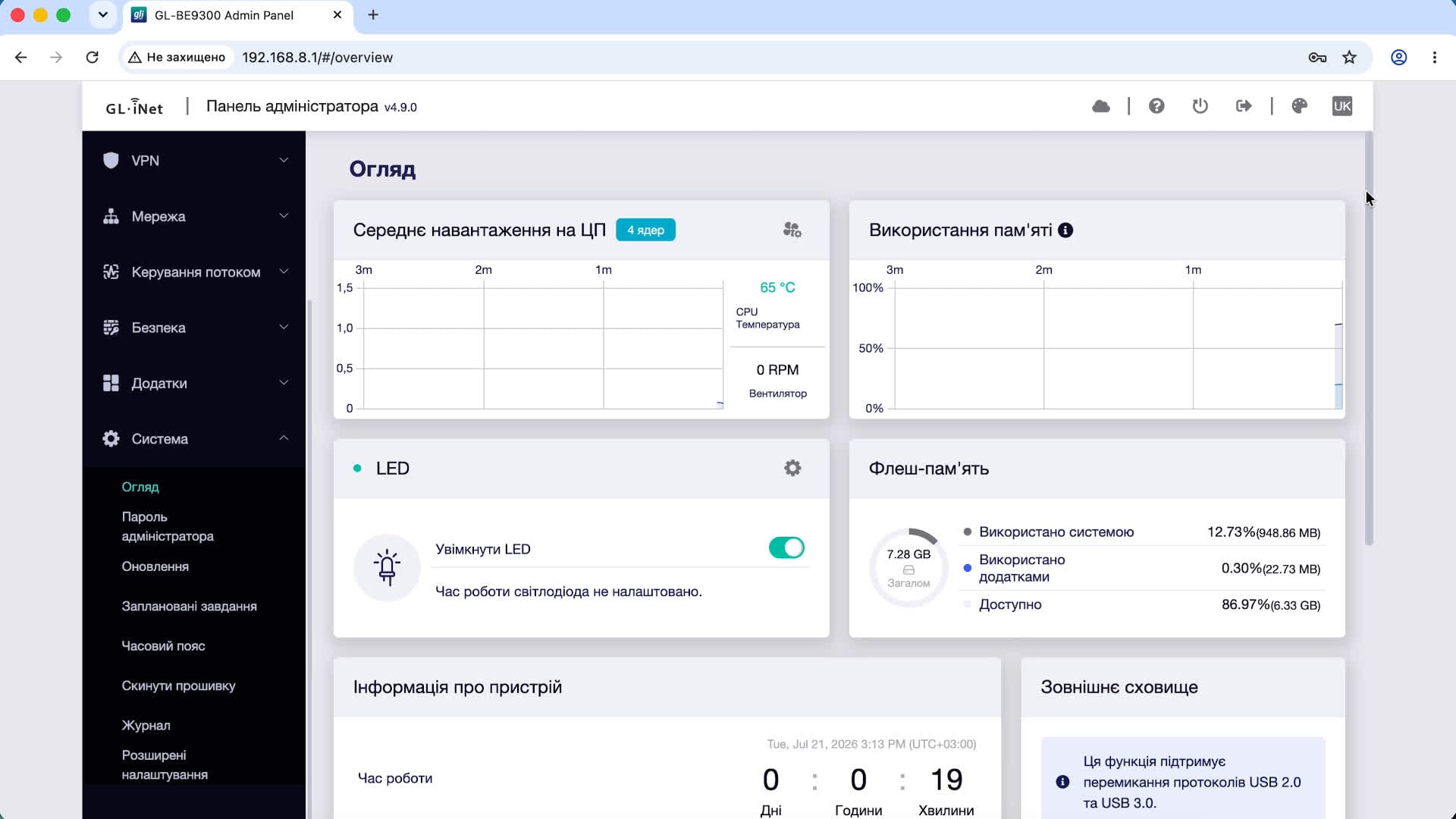
- Моніторинг та живлення. У вкладці «Система» переглядається поточне навантаження, перемикаються режими USB 2.0/3.0 та налаштовується розклад вимкнення Wi-Fi або перезавантажень.
- Оновлення та діагностика. Підтримується встановлення офіційних та бета-прошивок, перегляд логів (вкладка Журнал) та пряме звернення до підтримки GL.iNet із прикріпленням скріншотів і системних даних.
- Розширені налаштування. Для досвідчених користувачів залишається можливість встановити стандартний вебінтерфейс OpenWrt (LuCI) для доступу до всіх системних параметрів.
GL.iNet Flint 3 підійде користувачам, яким потрібен потужний маршрутизатор для гігабітного VPN, швидкісного Wi-Fi, домашнього сервера, офісної мережі або резервування інтернет-каналу.
Замовити Wi-Fi 7 маршрутизатор GL.iNet Flint 3 та підібрати супутнє мережеве обладнання можна в інтернет-магазині Triniti-SB. Якщо виникають питання щодо вибору пристроїв чи побудови мережі – звертайтеся, ми завжди підкажемо оптимальне рішення.


Бренд: GL.iNet Тип устройства: Маршрутизатор Стандарт беспроводной связи: WiFi 4 (802.11n), WiFi 5 (802.11ac), WiFi 6 (802.11ax), WiFi 7 (802.11be) Операционная система: OpenWrt Wi-Fi: Так Особенности: MU-MIMO, VPN, Батьківський контроль, Гостьова мережа, З віддаленим керуванням, Пріоритизація трафіка (QoS), Beamforming, DDNS, DNS, MLO Подключение: Бездротове Гарантия: 12 місяців
 05 серпня 2026


24 березня 2023

08 квітня 2024

18 липня 2024

12 липня 2024
22 червня 2023

Або ж приєднуйтеся до наших груп в месенджерах

Наведена нижче інформація необхідна для входу в соціальні мережі