






















GL.iNet Flint 3: полный разбор Wi-Fi 7, OpenWrt, VPN и Multi-WAN




Потребность в высокой скорости и стабильности сетевого соединения сегодня актуальна как никогда. Работа с емким контентом, мультигигабитные каналы от провайдеров и необходимость постоянной защиты трафика через VPN требуют от сетевого оборудования колоссальной производительности.
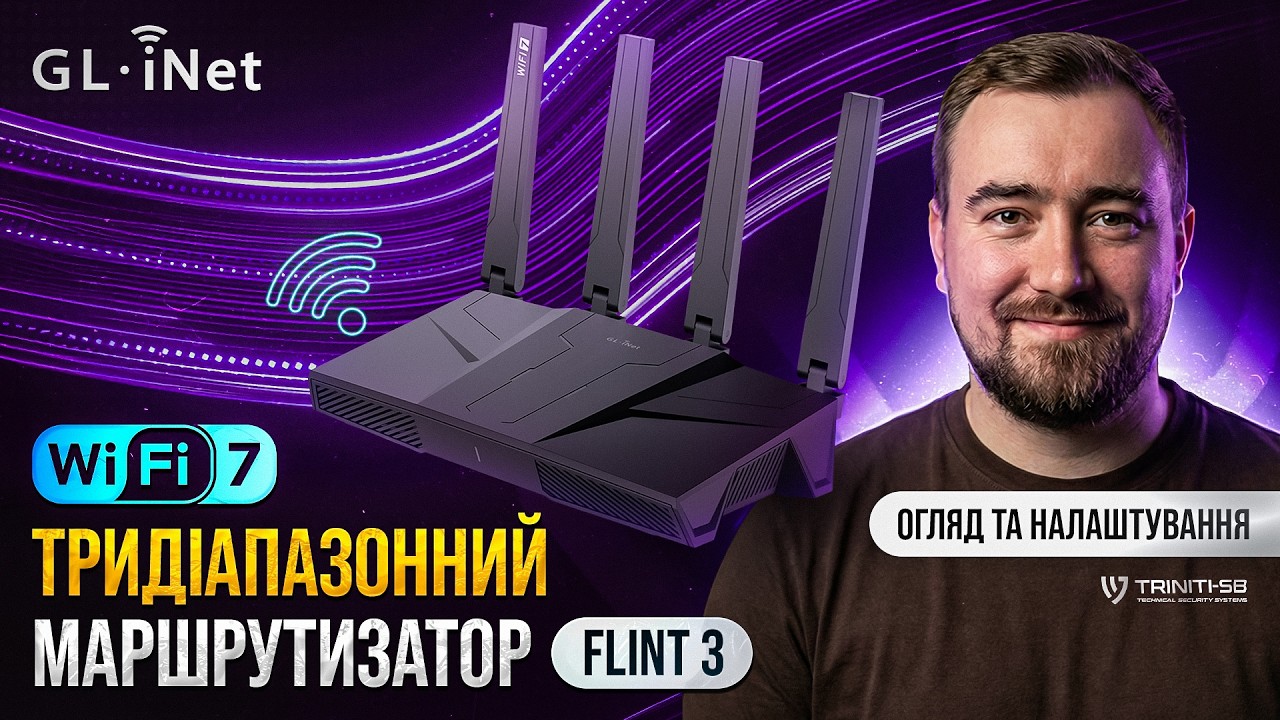
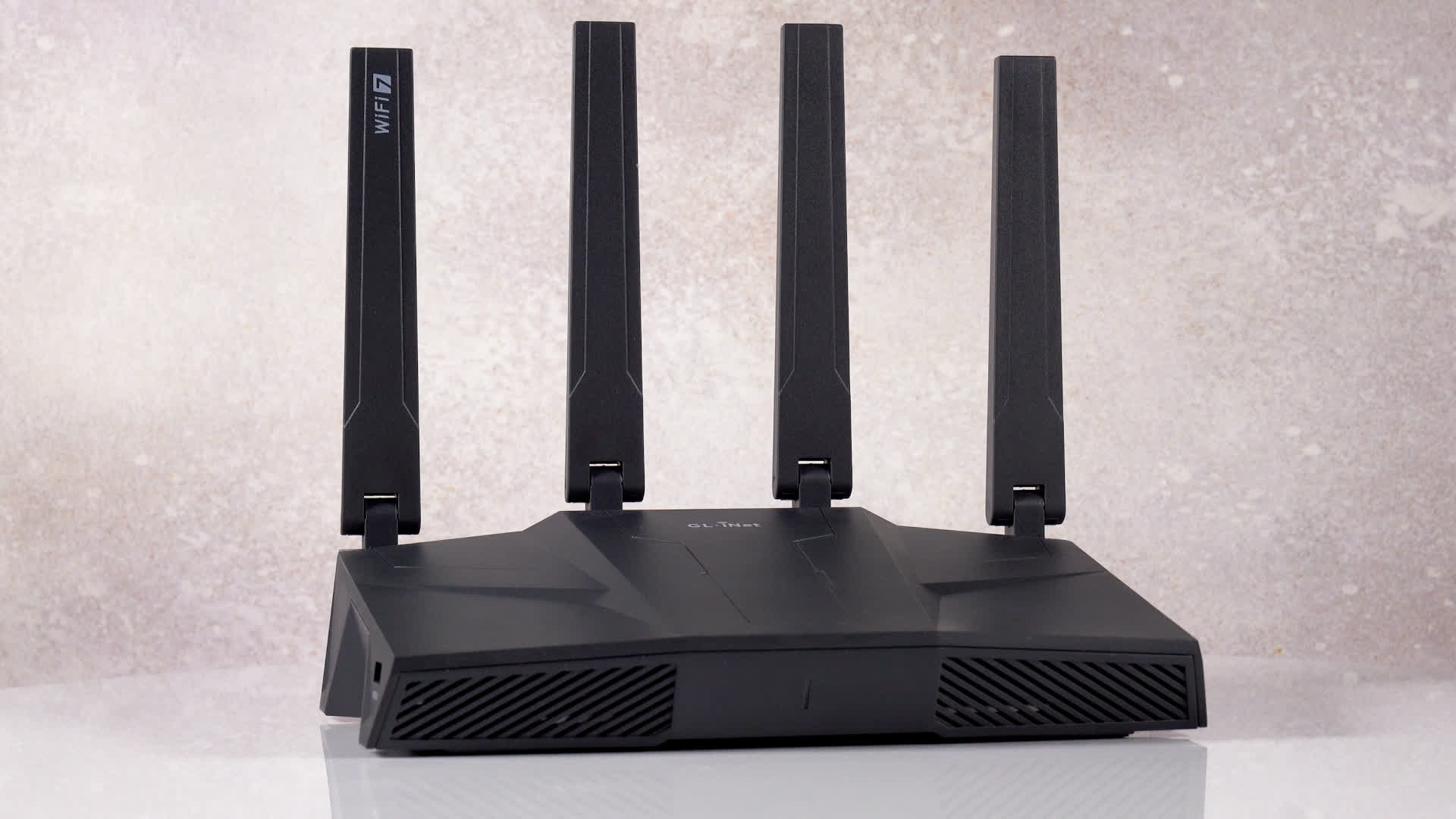
В этом материале рассмотрим маршрутизатор GL.iNet Flint 3 (GL-BE9300) – флагманскую трехдиапазонную модель для скоростного интернета, VPN, домашней сети и сложных сценариев использования. Модель разработана для сохранения высокой скорости при работе с VPN на гигабитных каналах, работает на платформе Qualcomm, поддерживает стандарт BE9300, технологии MLO, 4K-QAM и ширину канала до 320 МГц. Все Ethernet-порты поддерживают скорость 2.5 Гбит/с, а функция Multi-WAN позволяет подключить резервного провайдера или распределить нагрузку между несколькими каналами.

Аппаратное оснащение и технические параметры GL.iNet Flint 3
В этот раз производитель отказался от процессоров MediaTek в пользу флагманской платформы от Qualcomm. Внутри устройства установлен мощный процессор серии IPQ, оснащенный специальным модулем NPU. Он берет на себя все интенсивные расчеты сетевого соединения, благодаря чему вся вычислительная мощность основного процессора остается свободной именно для софта и дополнительных сервисов.
Обеспечение такой вычислительной мощности потребовало обновления аппаратной платформы и конструкции:
- сетевые интерфейсы – четыре LAN-порта на 2.5 Гбит/с и один WAN-порт на 2.5 Гбит/с, при этом первый LAN-порт можно переключать в режим WAN для работы Multi-WAN;
- корпус – устройство стало больше и массивнее для размещения мощной системы охлаждения.
Благодаря мощной аппаратной базе маршрутизатор способен легко справиться с любой нагрузкой в современных сетях.
Технологии беспроводной связи Wi-Fi 7 и работа с USB
Это устройство функционирует на стандарте BE9300, и здесь это не просто маркетинг. В роутере полноценно работает технология MLO, а также 4K-QAM, обеспечивающая большую плотность данных для передачи на высокой скорости. При использовании Wi-Fi сети доступна ширина канала в 320 МГц, как на Wi-Fi 6E, так и на Wi-Fi 7.
Также уже по классике данное устройство оснащено портом USB 3.0, который позволяет организовать домашнее сетевое хранилище или подключать внешние модемы.
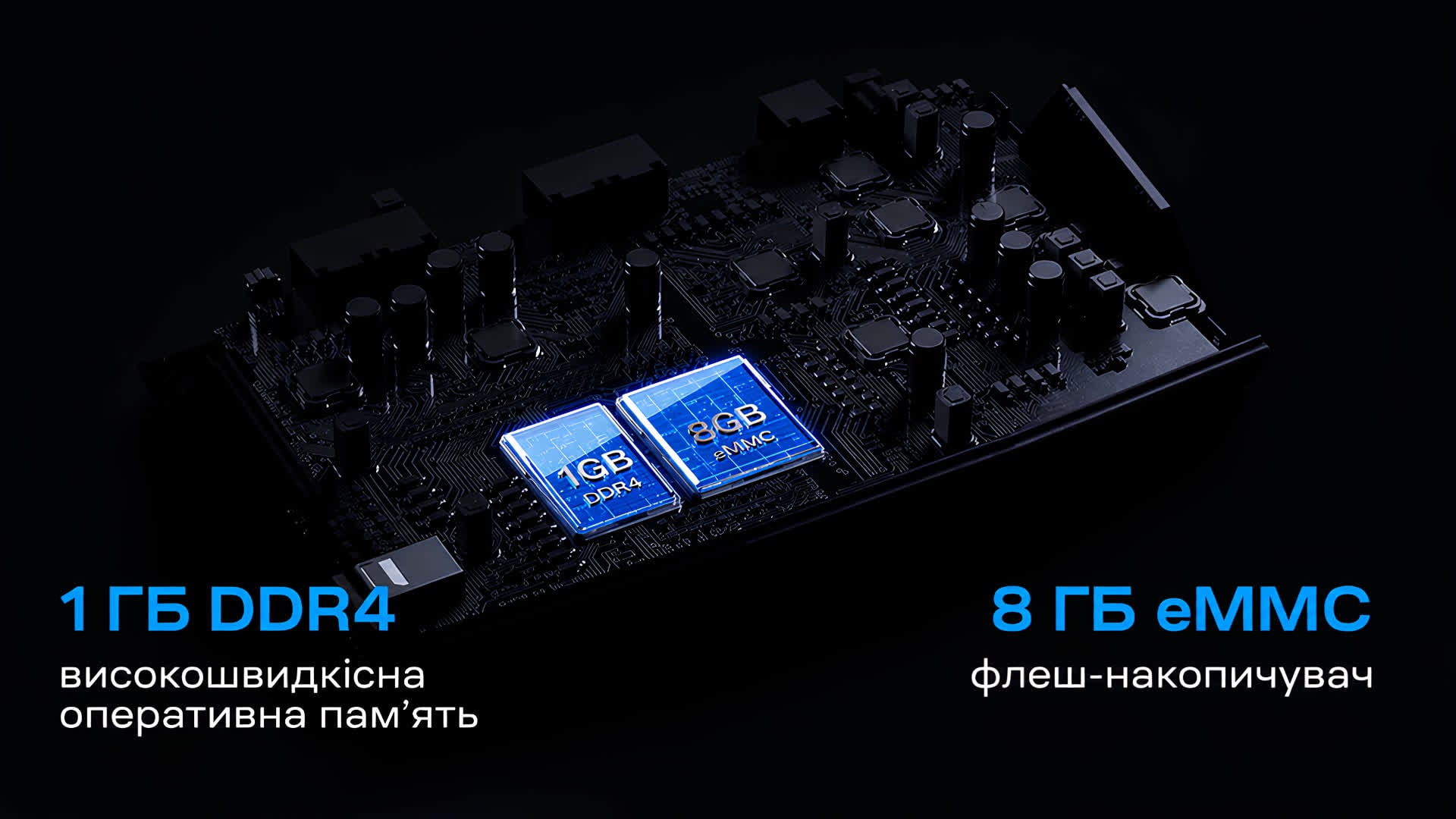
На борту имеется 1 ГБ оперативной памяти и 8 ГБ постоянной памяти, а потребление составляет до 25 Вт в стандартном режиме и до 38 Вт при использовании USB. Комплектный блок питания на 12 В/4 А полностью обеспечивает роутер энергией.
Что касается софта, компания GL.iNet полноценно адаптировала OpenWrt под оборудование от Qualcomm. Это позволяет пользоваться как собственной библиотекой плагинов, так и загружать родные плагины OpenWrt из открытых репозиториев.
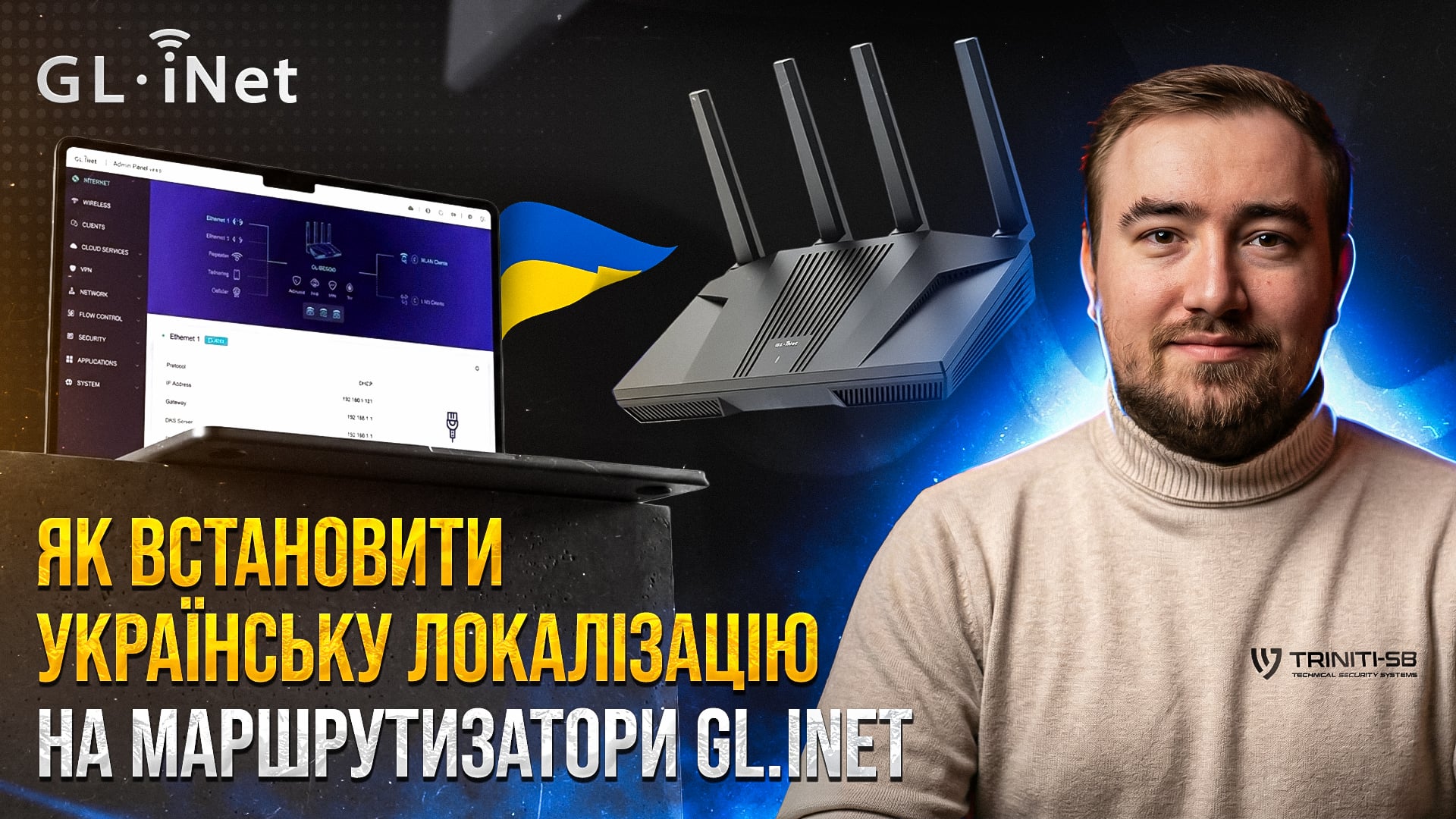
Первичная конфигурация и добавление украинского языка
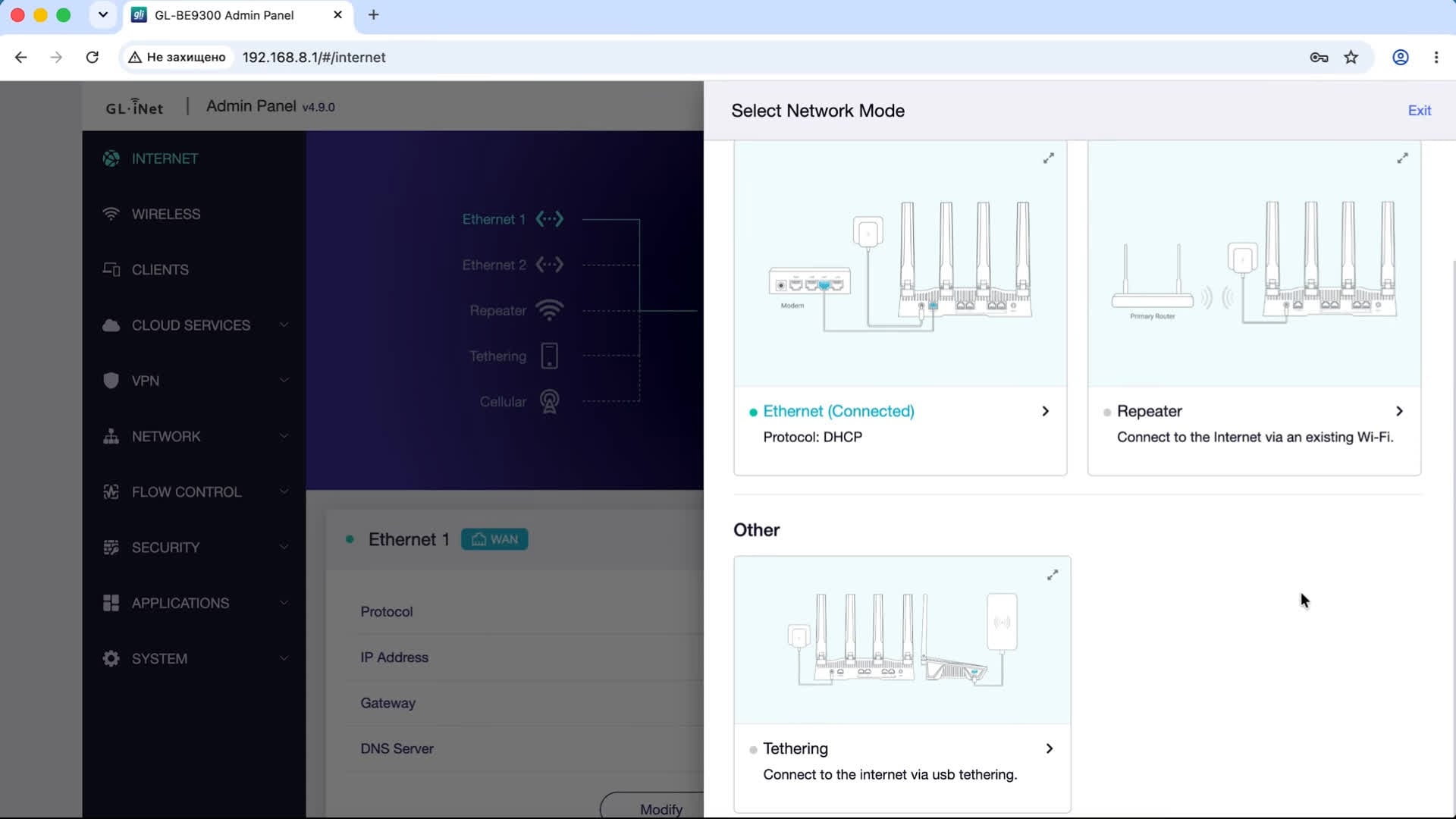
Процесс соединения очень прост: подключаемся к Wi-Fi сети, после чего с помощью Captive портала роутер автоматически открывает страницу входа. Здесь необходимо установить собственный пароль, просмотреть настройки вай-фая и обязательно включить галочку на 160 MHz Dynamic Bandwidth. После перезагрузки роутера нас переводит в админ-панель, где нужно выбрать тип подключения. Если ваш провайдер предоставляет IP-адрес по динамике (DHCP), выбирайте Ethernet, и адрес получается автоматически, а также доступны режимы работы в качестве репитера или тетеринга для раздачи интернета с телефона или внешнего Wi-Fi модема.
Как изменить язык интерфейса маршрутизатора GL.iNet мы разбирали отдельно. Если кратко, нужно выполнить несколько простых действий:
- Нажимаем выпадающий список «языки» (по умолчанию отображается EN – английский) и выбираем пункт Add Languages.
- В списке доступных языков ставим галочку на украинский и при необходимости убираем ненужные языки.
- Отмечаем пункт Auto Update для автоматического обновления перевода всех выбранных языков.
После сохранения настроек интерфейс роутера полностью переводится и остается актуальным благодаря автообновлению.
Возможности админ-панели и управление подключенными устройствами
На главной странице на вкладке «Интернет» подсвечиваются зеленым работающие типы подключения и отображается работа всех включенных Wi-Fi сетей. Здесь же показывается QR-код для подключения к беспроводной сети, который можно сохранить в виде скриншота и распечатать. Кроме того, на главной панели отображается работа сервиса AdGuard, IPv6, VPN и Tor-сети.
Сразу можно перейти к вкладке «Клиенты», где отображаются все устройства, подключенные по вай-фай или кабелем. Ниже можно настроить именно Ethernet и другие типы подключений. Во вкладке беспроводной связи можно включить или выключить работу MLO как на обычной, так и на гостевой сети, а также изменить настройки для сетей 6 ГГц, 5 ГГц и 2.4 ГГц.
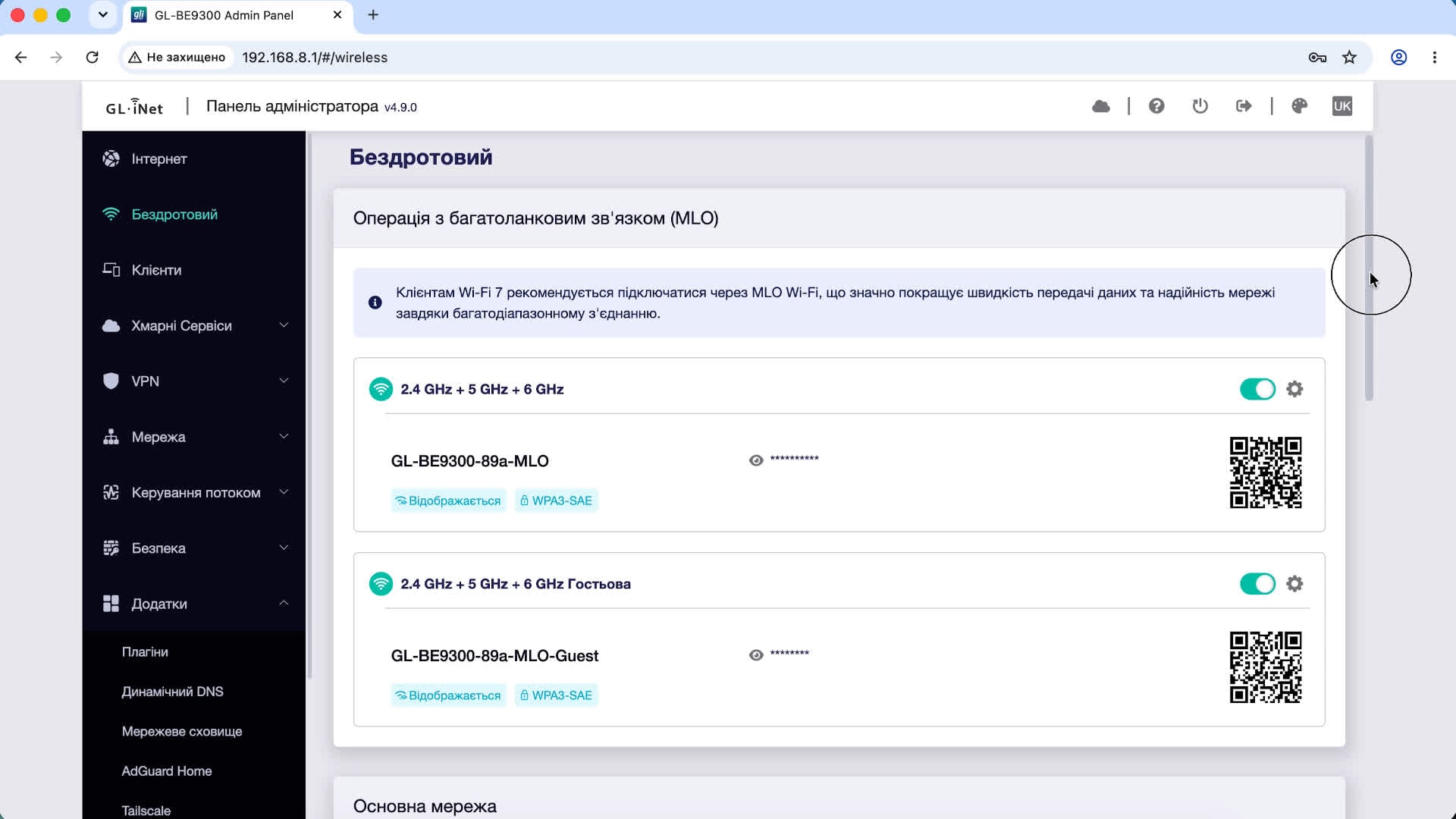
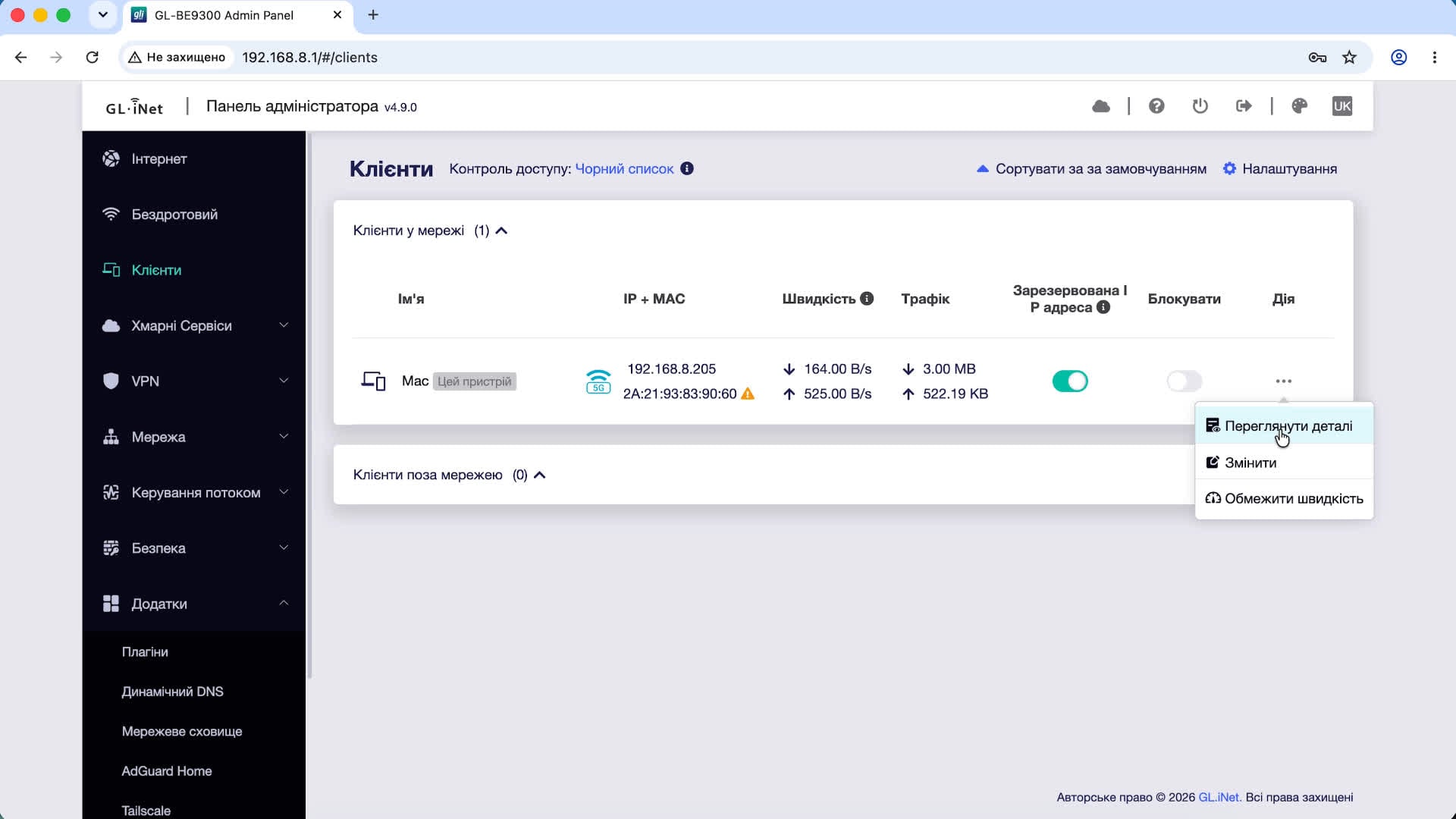
Для каждого подключенного клиента доступен гибкий набор действий:
- зарезервировать подключенный IP-адрес, чтобы устройство всегда получало один и тот же IP;
- заблокировать доступ к сети для конкретного устройства (если это не тот роутер, с которого вы управляете);
- просмотреть детали подключения, текущую скорость и объем использованного трафика.
Все эти параметры позволяют осуществлять полный контроль над устройствами в локальной сети.
Настройка VPN-протоколов, облачных сервисов и нескольких провайдеров
Во вкладке облачных сервисов можно подключить роутер к облачному управлению через GoodCloud для использования мобильного приложения или к сервису AstroWarp. Сервис AstroWarp позволяет использовать VPN-подключение по типу ZeroTier или Tailscale, используя встроенные средства самого роутера.
Во вкладке Панель управления VPN можно выбрать файлы конфигурации или воспользоваться OpenVPN Client с рекомендованным NordVPN. То же самое работает и с сервером OpenVPN: вы можете создать свой VPN-сервер, формировать ключи и передавать их для подключения других устройств. Для клиента WireGuard есть гораздо больший список партнерских сетей, а также возможность добавлять собственные конфигурации вручную.
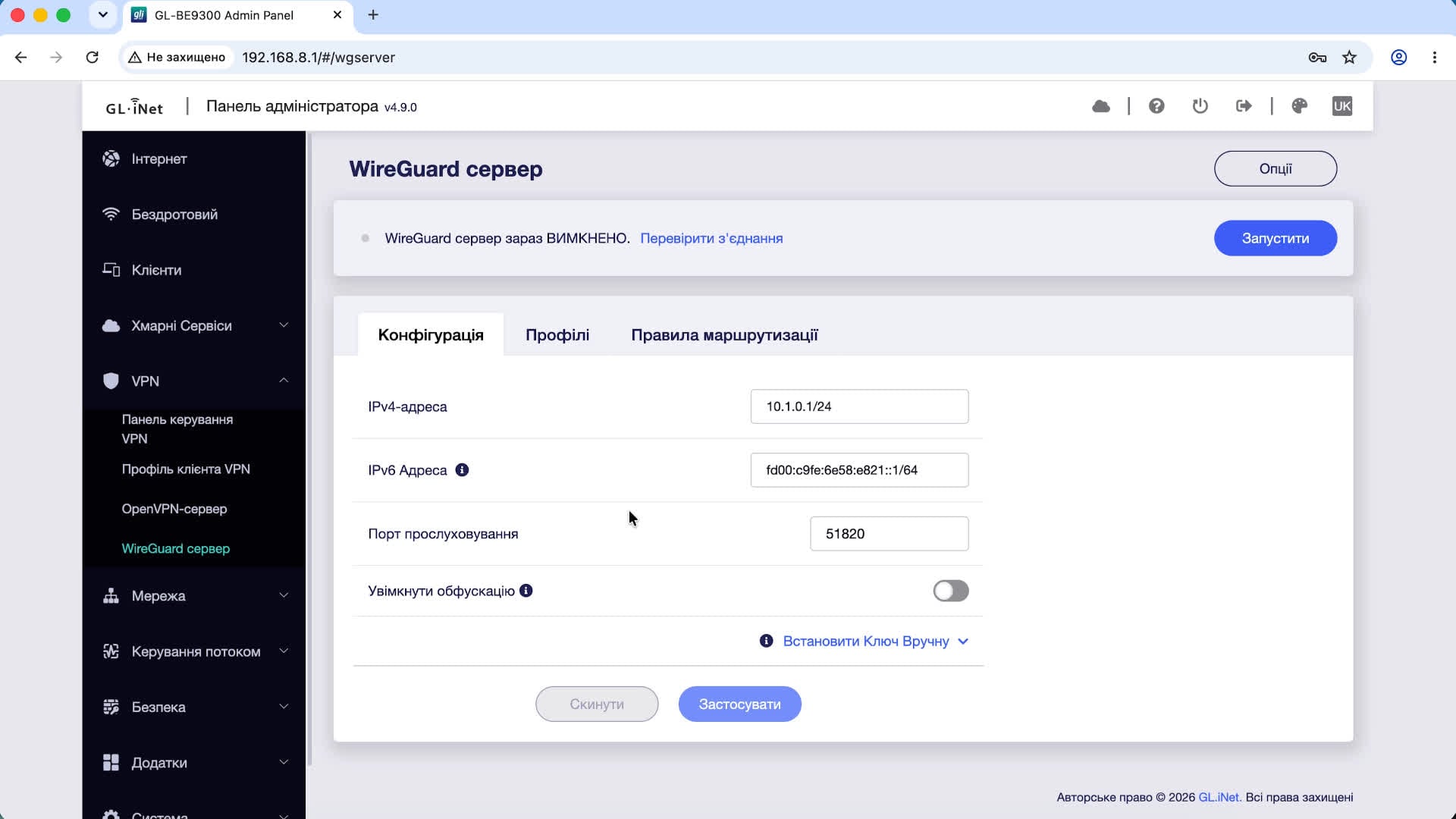
Если вам нужно использовать несколько интернет-подключений, можно перевести второй порт в режим WAN и настроить систему Multi-WAN для работы с запасным провайдером.
Дополнительные настройки сети, приложений и системы
Помимо базовых параметров подключения, операционная система роутера содержит широкий набор инструментов для детальной оптимизации маршрутизации, защиты трафика и расширения функционала устройства.
Параметры DNS, управление портами и безопасность
В настройках DNS особенно рекомендуем сразу включать функции DNS Rebinding и переопределение настроек для всех DNS-клиентов, что полезно для устройств без возможности ручной настройки DNS, например PlayStation или ТВ-приставок.
Во вкладке Ethernet Port можно управлять портами и, если кабель не дотягивается, переключить первый порт в режим LAN, а новый – в режим WAN.
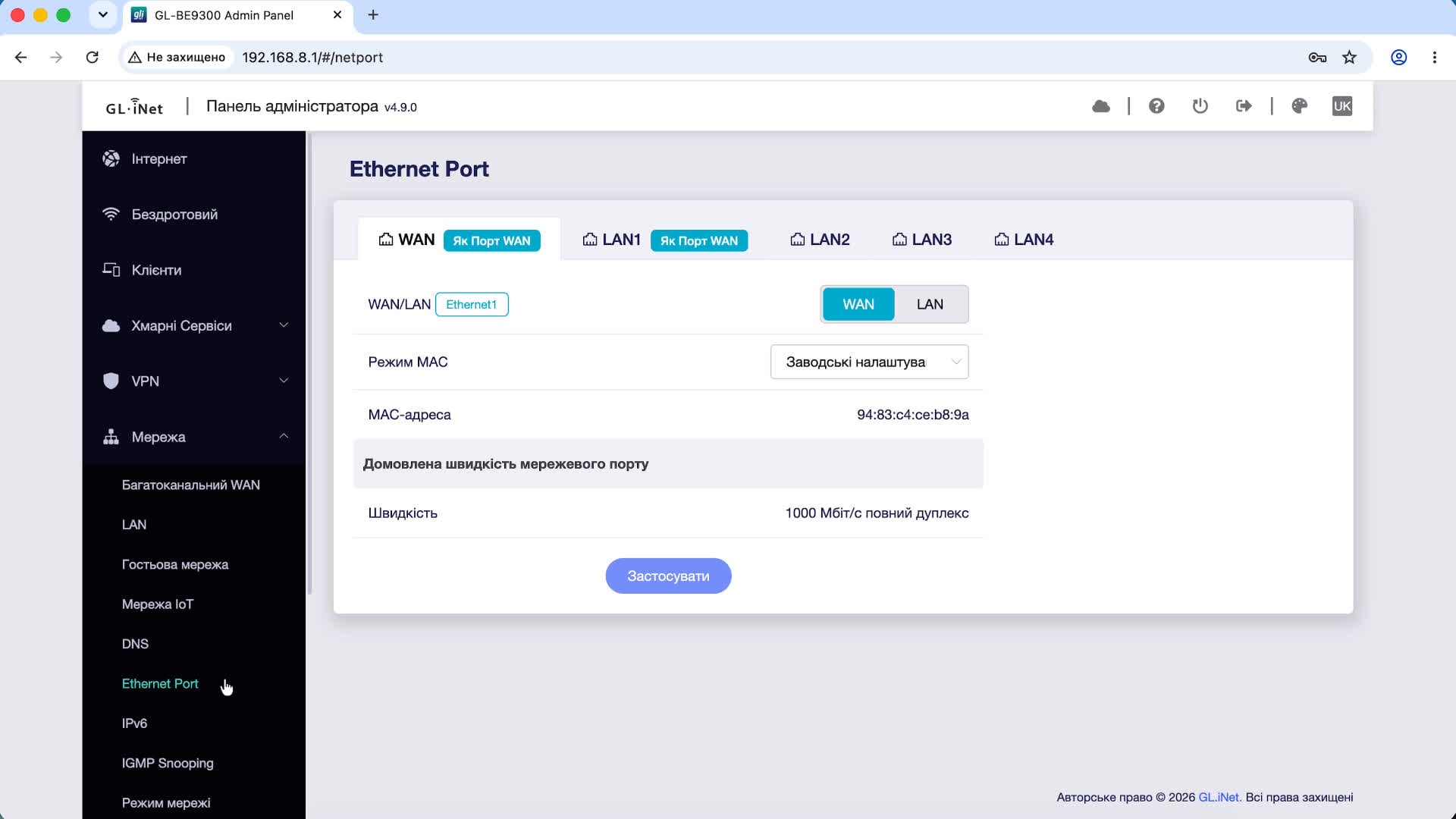
Также доступен функционал замещения шлюза, при включении которого все устройства будут использовать подключение именно с роутера GL.iNet вместо маршрутизации с основного роутера.
Функция ускорения сети действительно может ускорить интернет в случае подключения 2.5 Гб, однако при ее включении не будет работать ограничение скорости по клиентам, поэтому включать ее не рекомендуется, так как устройство и так выдает более 2 Гб по вай-фай.
Для ограничения доступа есть бесплатная версия родительского контроля, где создаются правила, выбираются устройства, прописываются адреса и настраивается расписание.
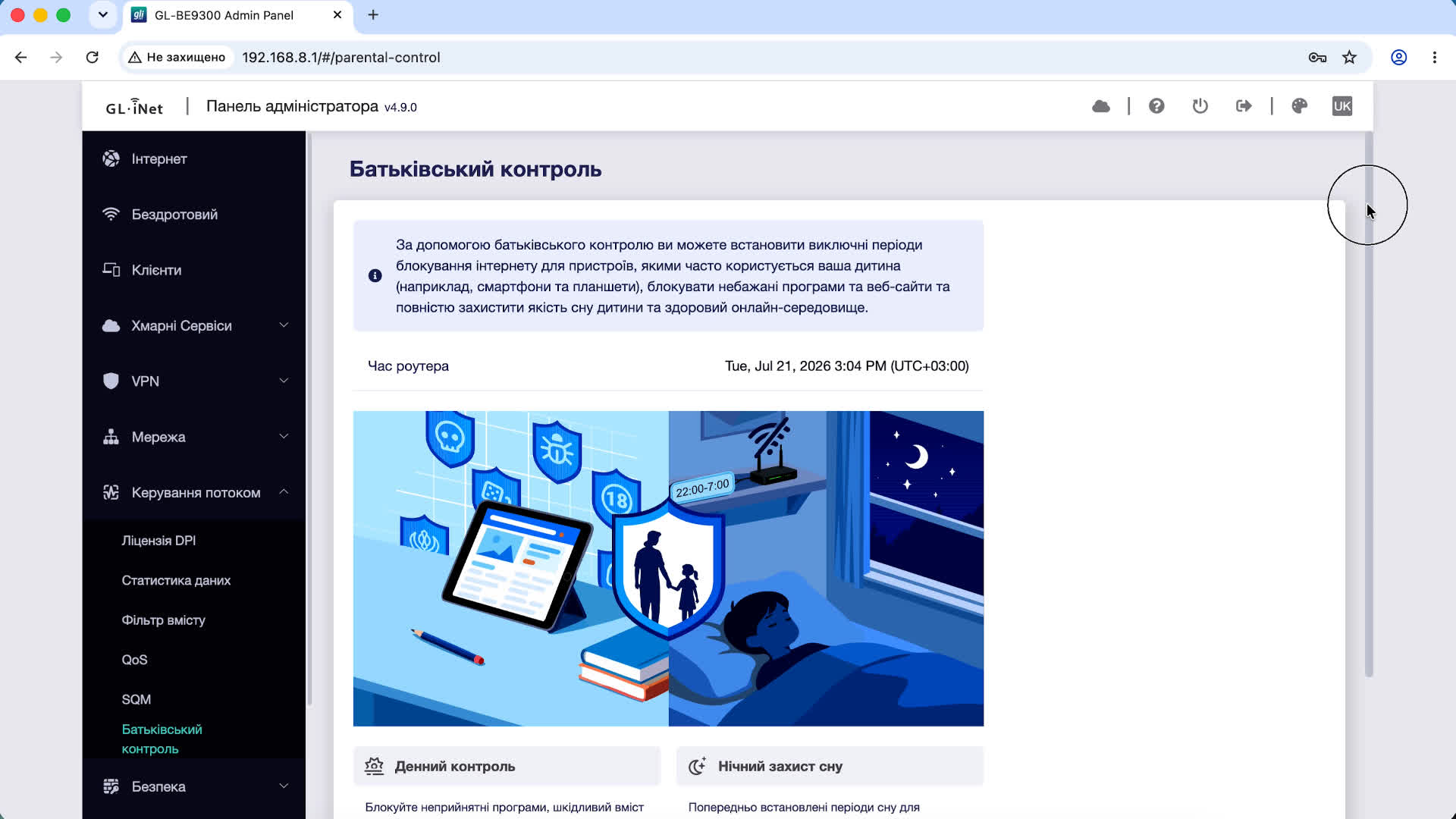
Во вкладке «Безопасность» можно управлять перенаправлением портов и стандартными доступами для управления роутером.
Расширенные приложения, USB-хранилище и AdGuard Home
В разделе «Приложения» на вкладке «Плагины» можно устанавливать расширения OpenWrt из верифицированного репозитория GL.iNet. Для удаленного подключения видеонаблюдения или работы через мобильный интернет без белого IP-адреса удобно использовать бесплатный динамический DDNS, закрепленный за каждым устройством. Для работы с дисками через USB во вкладке «Сетевое хранилище» настраиваются внутренние файловые сервисы и папки общего доступа.
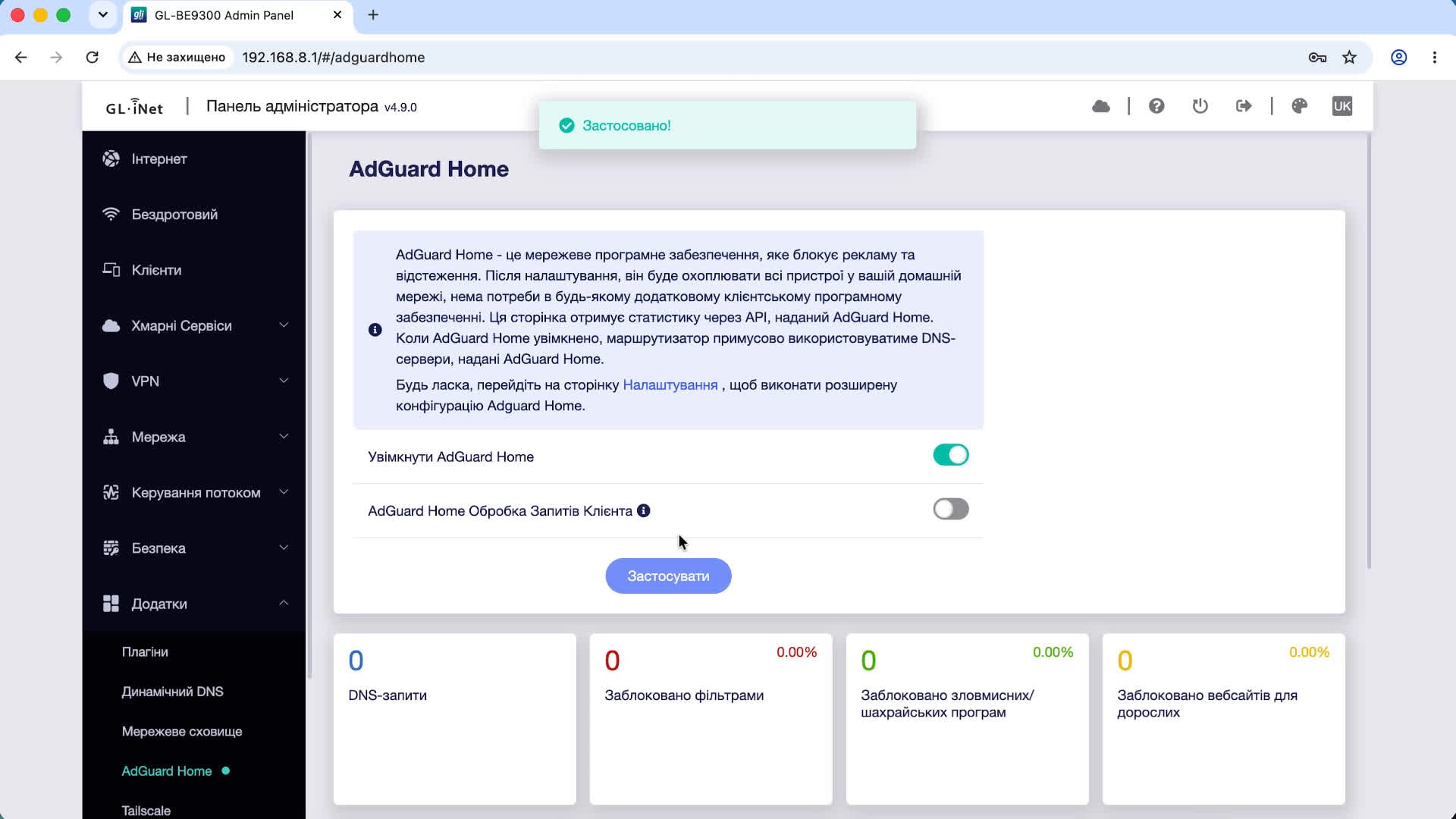
В прошивку полностью интегрирован блокировщик рекламы AdGuard Home, в собственной вкладке которого можно добавлять свои списки, настраивать DNS и шифрование, но вторую функцию обработки запросов клиента включать не стоит, чтобы не мешать спискам PBR в VPN.
Сервисы анонимизации, системное обслуживание и расширенные настройки
Дополнительный функционал прошивки содержит широкий выбор инструментов для защиты трафика, оптимизации и системного контроля:
- Анонимизация и VPN-сети. Поддержка сервисов Tailscale, ZeroTier и нативная работа с Tor (учитывайте, что при включении Tor отключаются DNS, VPN и AdGuard).
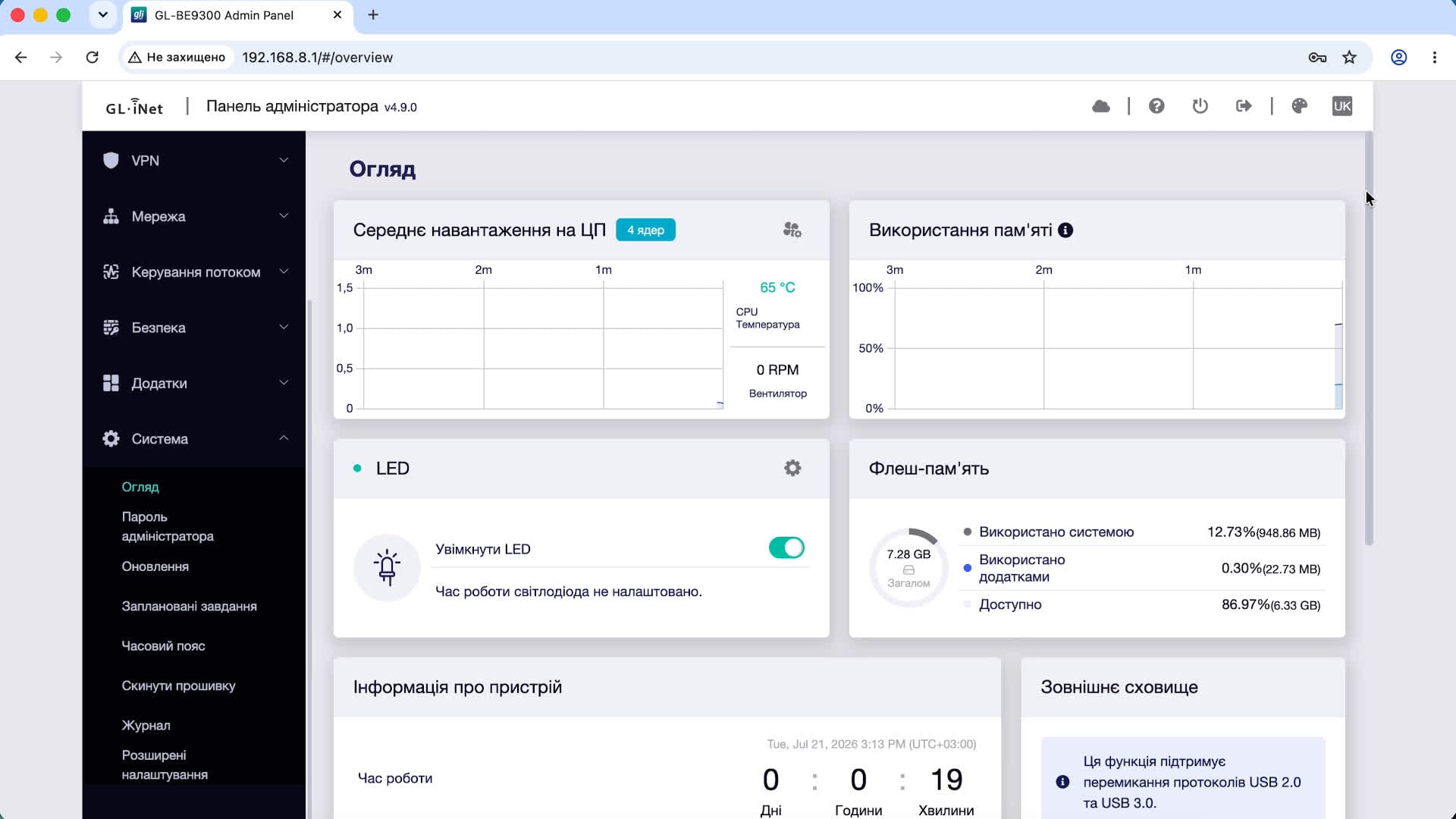
- Мониторинг и питание. Во вкладке «Система» просматривается текущая нагрузка, переключаются режимы USB 2.0/3.0 и настраивается расписание выключения Wi-Fi или перезагрузок.
- Обновление и диагностика. Поддерживается установка официальных и бета-прошивок, просмотр логов (вкладка Журнал) и прямое обращение в поддержку GL.iNet с прикреплением скриншотов и системных данных.
- Расширенные настройки. Для опытных пользователей остается возможность установить стандартный веб-интерфейс OpenWrt (LuCI) для доступа ко всем системным параметрам.
GL.iNet Flint 3 подойдет пользователям, которым нужен мощный маршрутизатор для гигабитного VPN, скоростного Wi-Fi, домашнего сервера, офисной сети или резервирования интернет-канала.
Заказать Wi-Fi 7 маршрутизатор GL.iNet Flint 3 и подобрать сопутствующее сетевое оборудование можно в интернет-магазине Triniti-SB. Если возникают вопросы по выбору устройств или построению сети – обращайтесь, мы всегда подскажем оптимальное решение.


Бренд: GL.iNet Тип устройства: Маршрутизатор Стандарт беспроводной связи: WiFi 4 (802.11n), WiFi 5 (802.11ac), WiFi 6 (802.11ax), WiFi 7 (802.11be) Операционная система: OpenWrt Wi-Fi: Да Особенности: MU-MIMO, VPN, Гостевая сеть, Приоритизация трафика (QoS), Родительский контроль, С удаленным управлением, Beamforming, DDNS, DNS, MLO Подключение: Беспроводное Гарантия: 12 месяцев
 05 августа 2026


12 июля 2024


20 августа 2024


12 марта 2025



Или же присоединяйтесь в наши группы в мессенджерах

Представленная ниже информация необходима для входа в социальные сети