



















Налаштування SIP на обладнанні Tonmind | Покрокова інструкція




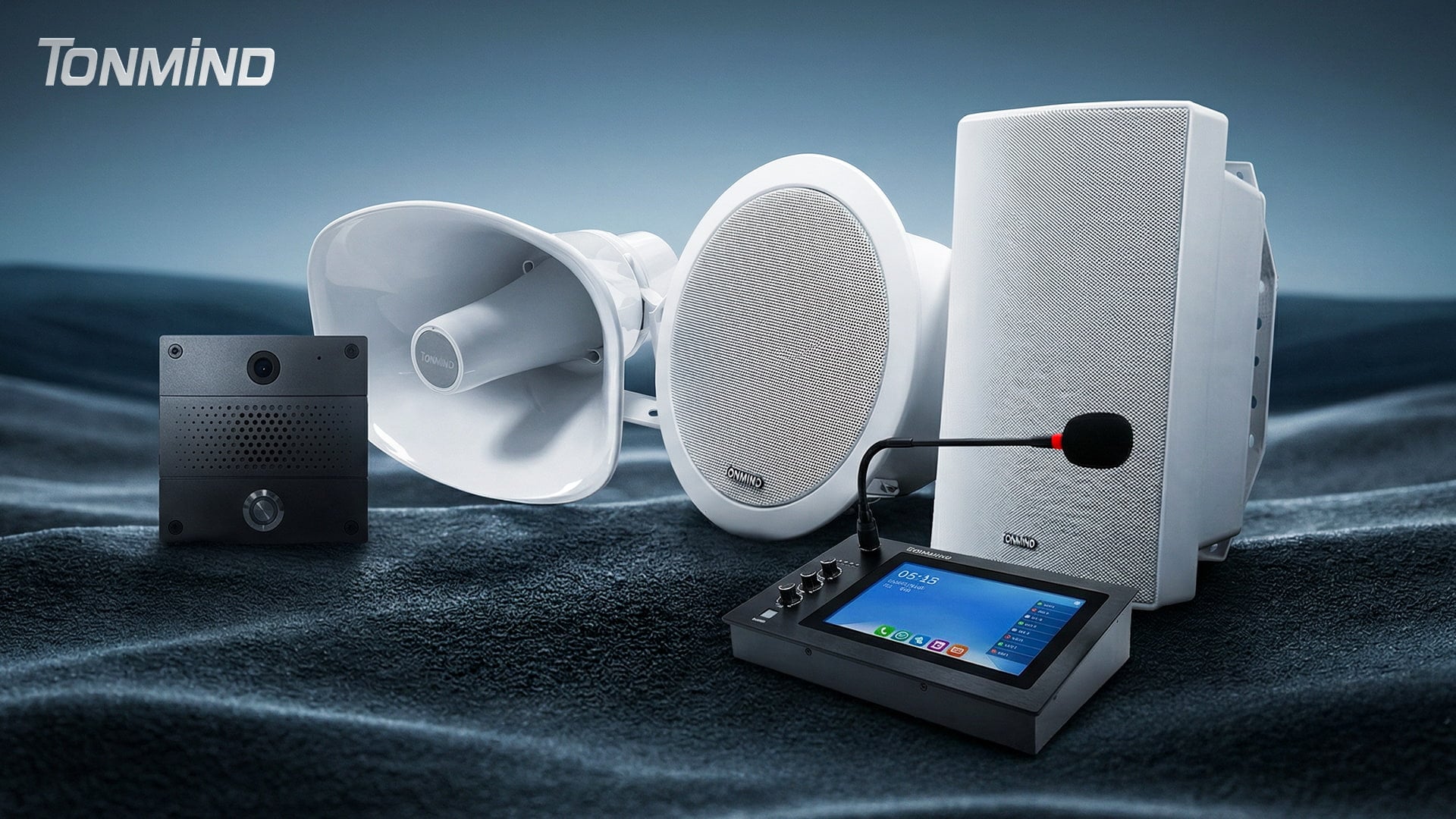
Протокол SIP відкриває широкі можливості для побудови гнучких систем технологічного зв'язку, диспетчеризації та автоматизації об'єктів будь-якого масштабу. З його допомогою можна об'єднати IP-динаміки, інтеркоми та IP-мікрофони Tonmind в єдину систему зв'язку та оповіщення для миттєвої передачі повідомлень, організації загальних викликів або дистанційного керування доступом.
Ми вже розглянули декілька варіантів підключення мережевого аудіообладнання Tonmind. Перший спосіб передбачав інтеграцію в системи відеонагляду за допомогою протоколу ONVIF, а другий – підключення та керування IP-колонкою через апаратні аварійні входи. Сьогодні розглянемо ще один варіант підключення – протокол інтернет-телефонії SIP. Ми навчимося підключати та налаштовувати цей протокол, а також на практиці перевіримо, як працює система на базі цього обладнання.
-
 Рупорний вуличний SIP-IP гучномовець Tonmind SIP-S21T 30W, PoE, ONVIF18 225,00 ₴Наявність уточнюйте
 -

-

-

-
 Настінний SIP-IP гучномовець з вбудованим мікрофоном Tonmind SIP-S11M 30W, PoE, ONVIF20 655,00 ₴Наявність уточнюйте
 -

-

-

-

-


Для чого потрібен SIP на обладнанні Tonmind
Протокол SIP є перевіреним стандартом, який активно використовується і сьогодні. На його основі будуються такі масштабні об'єкти, як корпоративні кол-центри, бізнес-центри, офіси та системи технологічного зв'язку.
Усе обладнання від компанії Tonmind – IP-колонки, інтеркоми та IP-мікрофони – має вбудовану підтримку протоколу SIP. Будь-який із цих пристроїв можна налаштувати для роботи за цим протоколом для взаємодії між собою. Завдяки стандартизації протоколу техніка Tonmind сумісна і з пристроями інших брендів. Це дозволяє здійснювати дзвінки зі звичайного офісного IP-телефону на підключену IP-колонку Tonmind.
Як працює SIP та навіщо потрібен сервер
У протоколі SIP обов'язково має бути сервер, оскільки вся технологія базується на клієнт-серверному рішенні. Сервер керує всіма налаштуваннями та комунікацією між обладнанням. Саме на стороні сервера прописуються внутрішні номери для кожного пристрою.
Сервер можна розташувати як у хмарі, так і безпосередньо у локальній мережі. Також його можна інсталювати на мікрокомп'ютери, такі як Raspberry API.
Для роботи з обладнанням Tonmind підійде будь-який SIP-сервер, доступний у мережі. Проте для тестування та первинного налаштування виробник пропонує безкоштовне програмне забезпечення – Tonmind System Lite, яке можна завантажити на офіційному сайті у розділі підтримки. На його прикладі ми і розглянемо процес конфігурації.
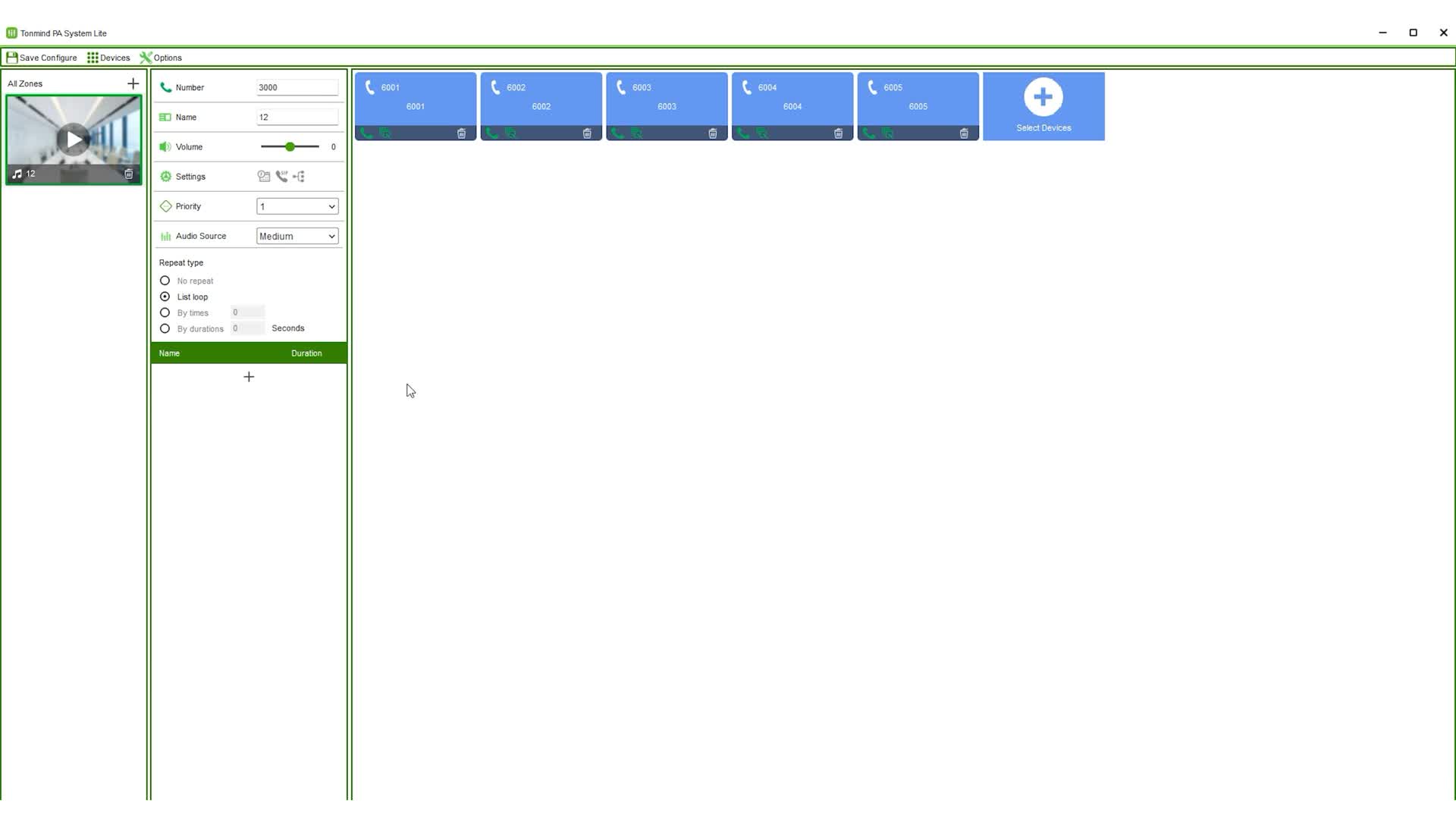
Створення SIP-акаунтів у Tonmind System Lite
Після встановлення та запуску програми Tonmind System Lite необхідно створити облікові записи (акаунти) для внутрішніх SIP-номерів. У нашій тестовій базі вже створено номери в діапазоні від 6001 до 6005. Загалом у програмі їх можна створити безліч.
Процес створення нового акаунта:
- Натисніть кнопку Select Devices.
- Оберіть пункт New Device.
- У формі, що відкрилася, пропишіть номер пристрою, його ім'я та пароль для авторизації. Для тесту ми створюємо акаунт із номером 6006, копіюємо це ж значення в поле імені та встановлюємо такий самий пароль. Після цього натискаємо OK.
- Виберіть створений акаунт зі списку, щоб перемістити його до основного меню програми.
Активні облікові записи, на яких пристрої вже успішно зареєструвалися, підсвічуються синім кольором. Щойно створений акаунт відображається іншим кольором, що свідчить про його неактивність, оскільки жоден фізичний пристрій під ним ще не авторизувався.
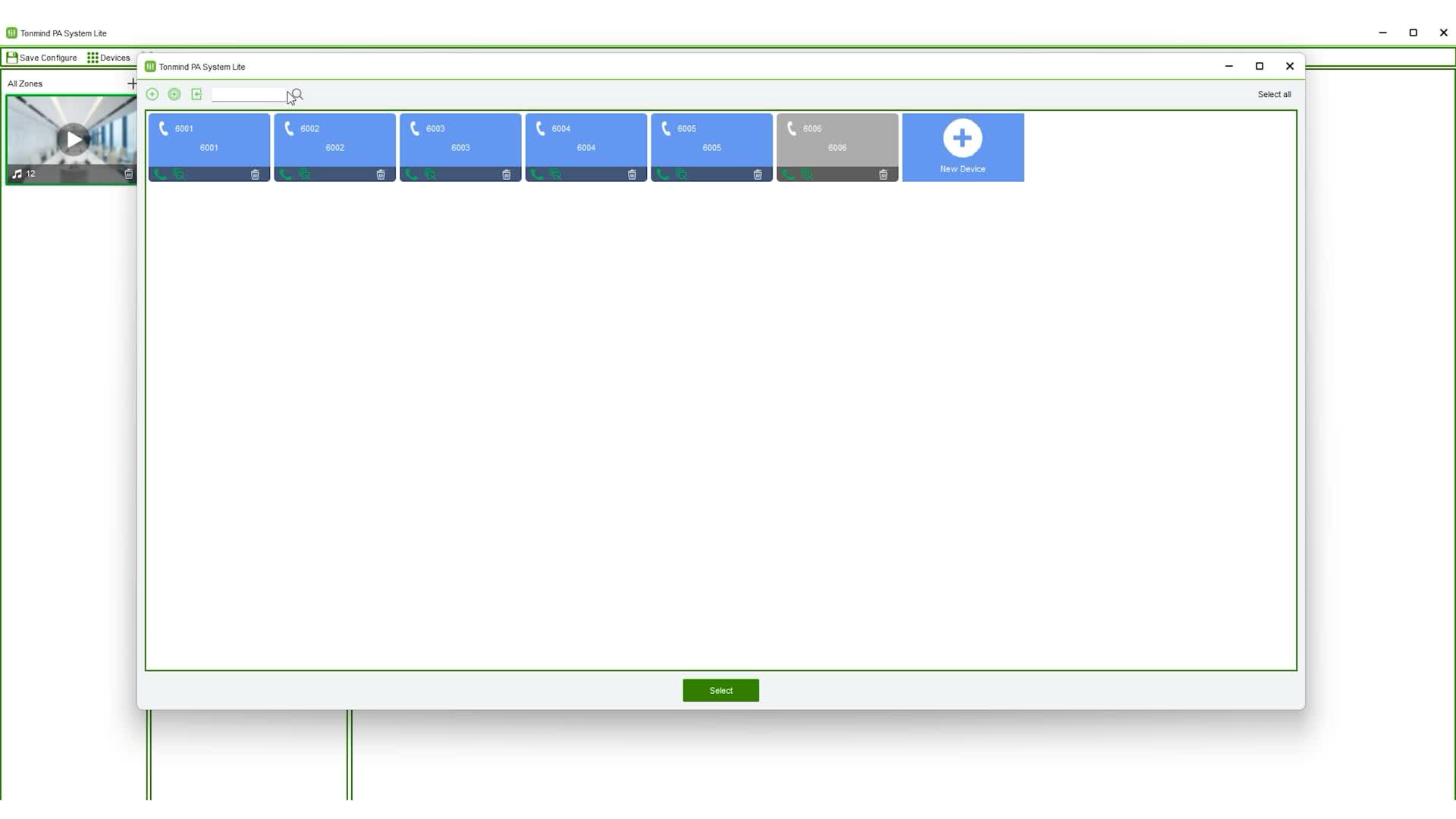
За цим принципом виконуються базові налаштування на будь-кому SIP-сервері, незалежно від того, безкоштовне це програмне забезпечення чи комерційна версія. Після створення акаунтів та реєстрації пристроїв вони автоматично отримують можливість телефонувати один на одного.
Налаштування SIP на колонці та інтеркомі
Ознайомимося з вебінтерфейсом обладнання Tonmind у розділі SIP та розберемося, чим відрізняються параметри на різних типах пристроїв. Покроково зайдемо на вебінтерфейс IP-колонки, потім перейдемо до налаштувань інтеркому, а наприкінці подивимося на розділ в IP-мікрофоні.
Налаштування IP-колонки
У вкладці Status (Статус) відображаються основні технічні дані про пристрій та поточний стан реєстрації SIP-акаунтів. У кожному пристрої Tonmind закладено підтримку кількох облікових записів – у цій колонці їх два. На сторінці статусу вказано, що для першого акаунта реєстрація пройшла успішно, а другий профіль наразі не прописаний.
Для введення даних переходимо до розділу Accounts (Акаунти). Перший акаунт уже заповнений наступними даними:
- User Name (Ім'я користувача) – вказуємо номер 6001;
- Auth ID (Ідентифікатор) – прописуємо 6001;
- Password (Пароль) – пароль від цього номера на сервері;
- Display Name (Ім'я для відображення) – назва абонента, яка буде виводитися на екранах пристроїв під час здійснення або прийому дзвінків;
- Server Host (Адреса сервера) – точна IP-адреса комп'ютера, на якому запущено SIP-сервер (локальна адреса);
- Server Port (Порт сервера) – за замовчуванням встановлено стандартне значення 5060, змінювати його не потрібно.
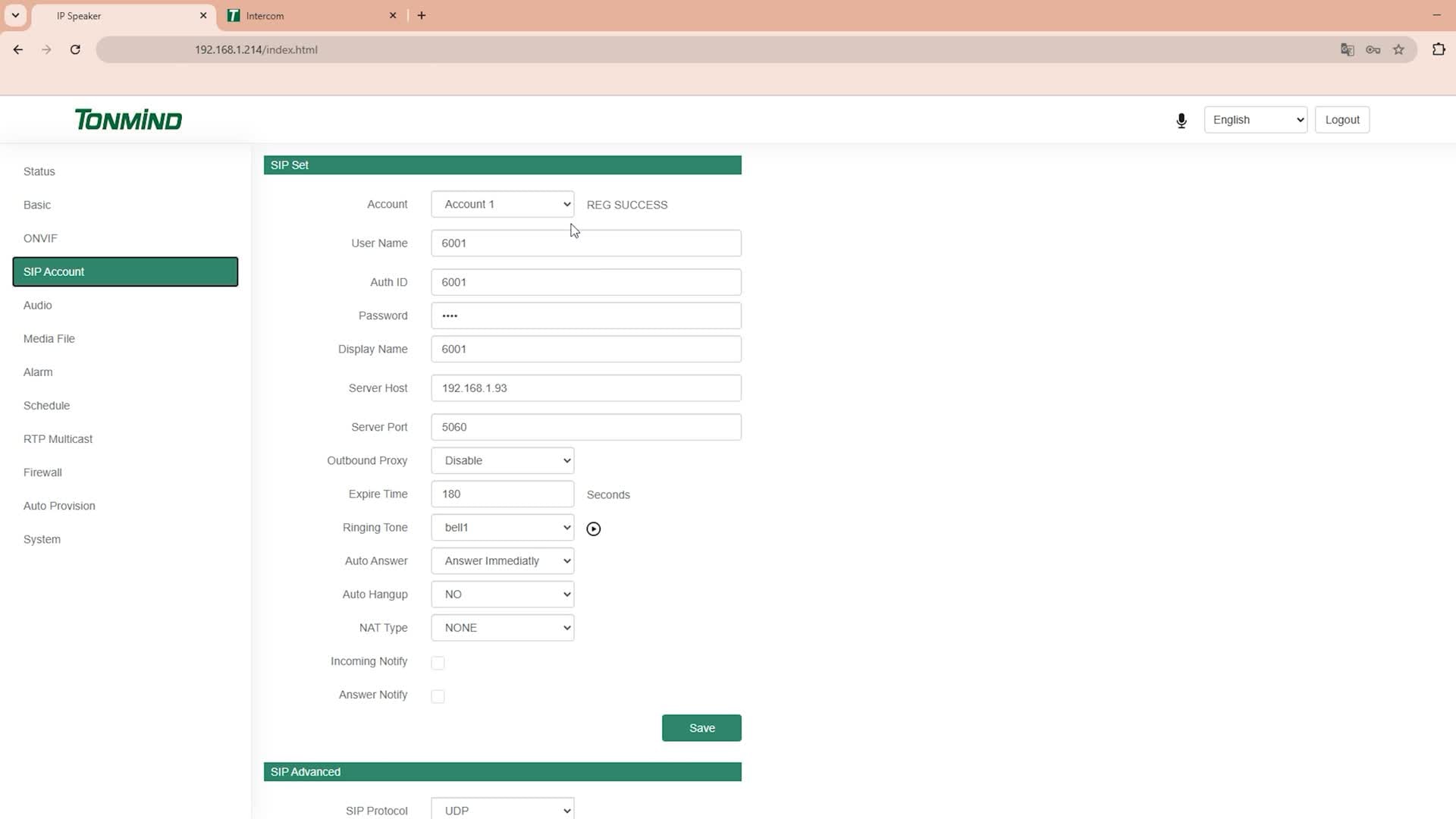
Всі інші налаштування в цьому меню залишаємо без змін. Обов'язково зберігаємо внесені зміни, після чого пристрій отримує статус успішної реєстрації.
Налаштування IP-інтеркому
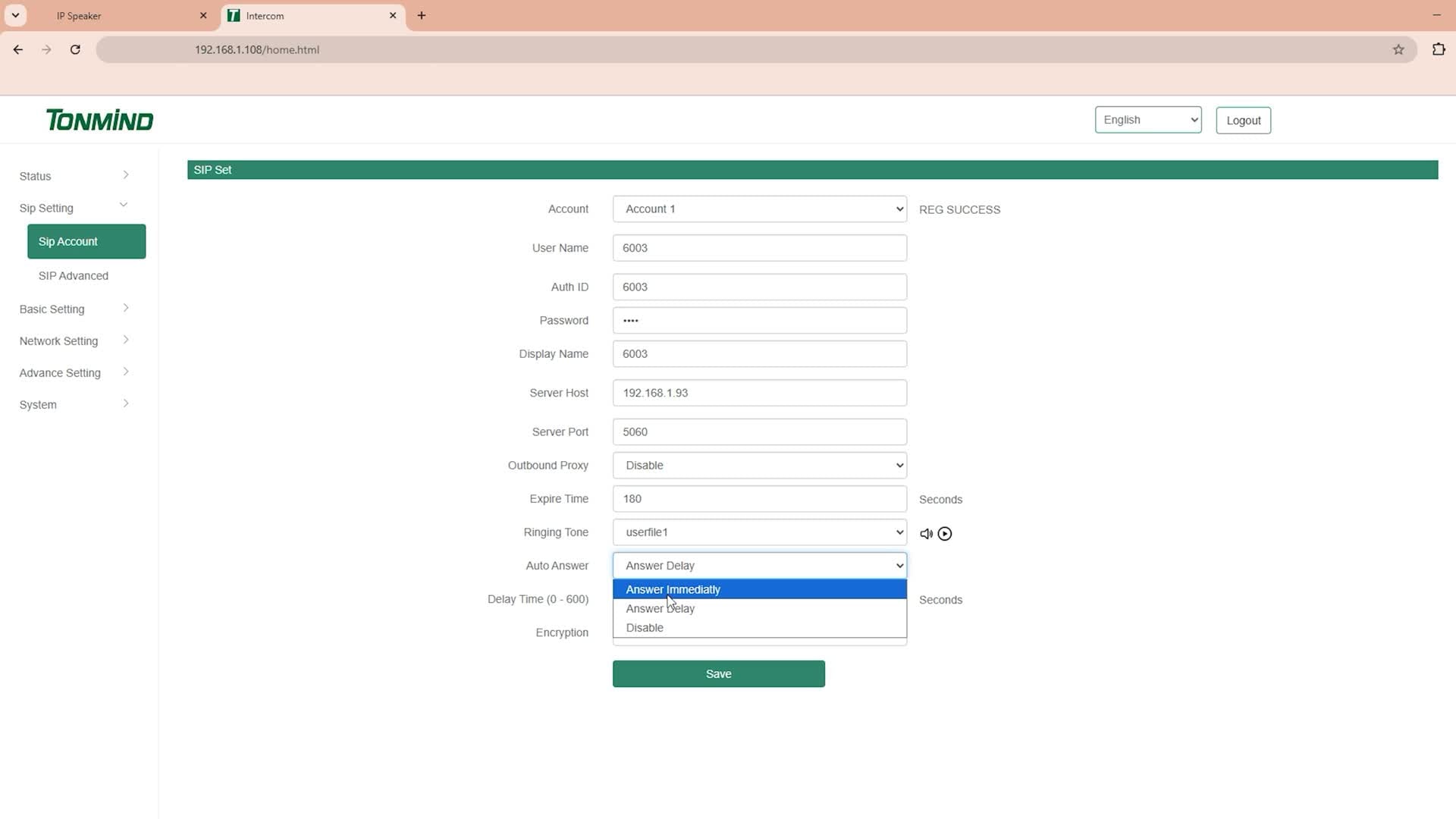
У вебінтерфейсі інтеркому (панелі виклику) частина, що стосується заповнення акаунтів (Account 1 та Account 2), абсолютно однакова. Проте тут також присутній додатковий акаунт P2P, який необхідний для роботи інтеркому через мобільний застосунок.
В основних профілях так само прописуються User Name, ID, Password, Display Name та Server Host. З індивідуальних налаштувань тут можна вибрати Рінгтон (Ringing Tone), який буде звучати з динаміка самого пристрою під час виклику.
Також доступні параметри відповіді на дзвінок. Можна налаштувати систему так, щоб відповідь відбувалася з певною затримкою, або зробити прийом дзвінка без затримки. Якщо обрано режим із затримкою, можна виставити її точний час. У налаштуваннях виставлено затримку тривалістю 2 секунди. Зберігаємо ці параметри, і система підтверджує успішну реєстрацію інтеркому під номером 6003.
Автоматичні виклики та керування реле через DTMF
Інтерком як виклична панель має розширений функціонал налаштувань. Переходимо на вкладку Advanced Setting (Додаткові налаштування), а далі відкриваємо розділ Input (Вхідні лінії). Тут можна прописати кілька сценаріїв автоматизації для фізичної кнопки виклику (параметр Key за замовчуванням) окремо для ліній SIP1 та SIP2.
Сценарій 1. Автоматичний виклик за натисканням кнопки
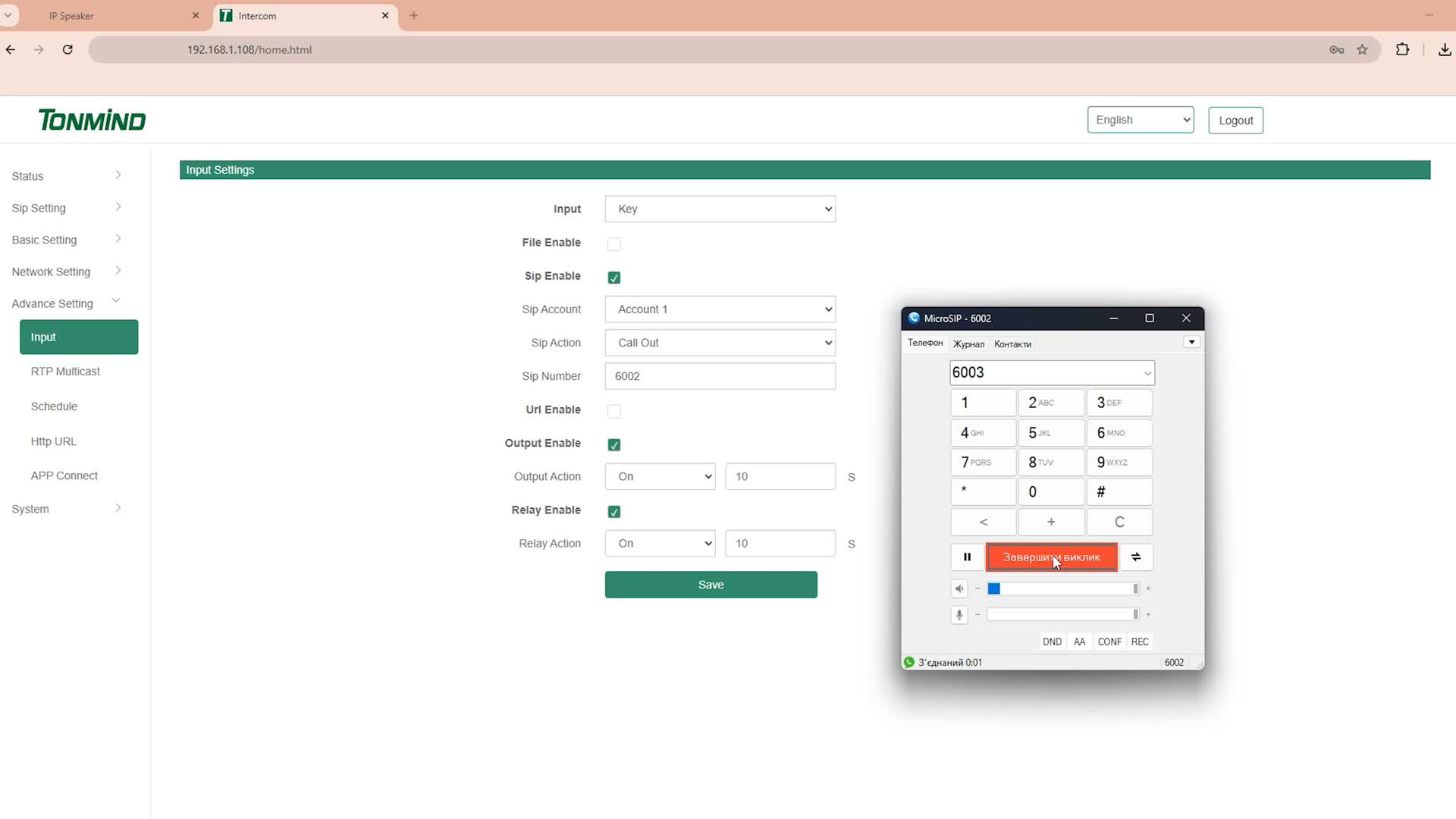
Дозволяємо роботу з першого акаунта (SIP1) і визначаємо, що панель має здійснити вихідний виклик – функція Call Out. У полі номера призначення прописуємо номер 6004.
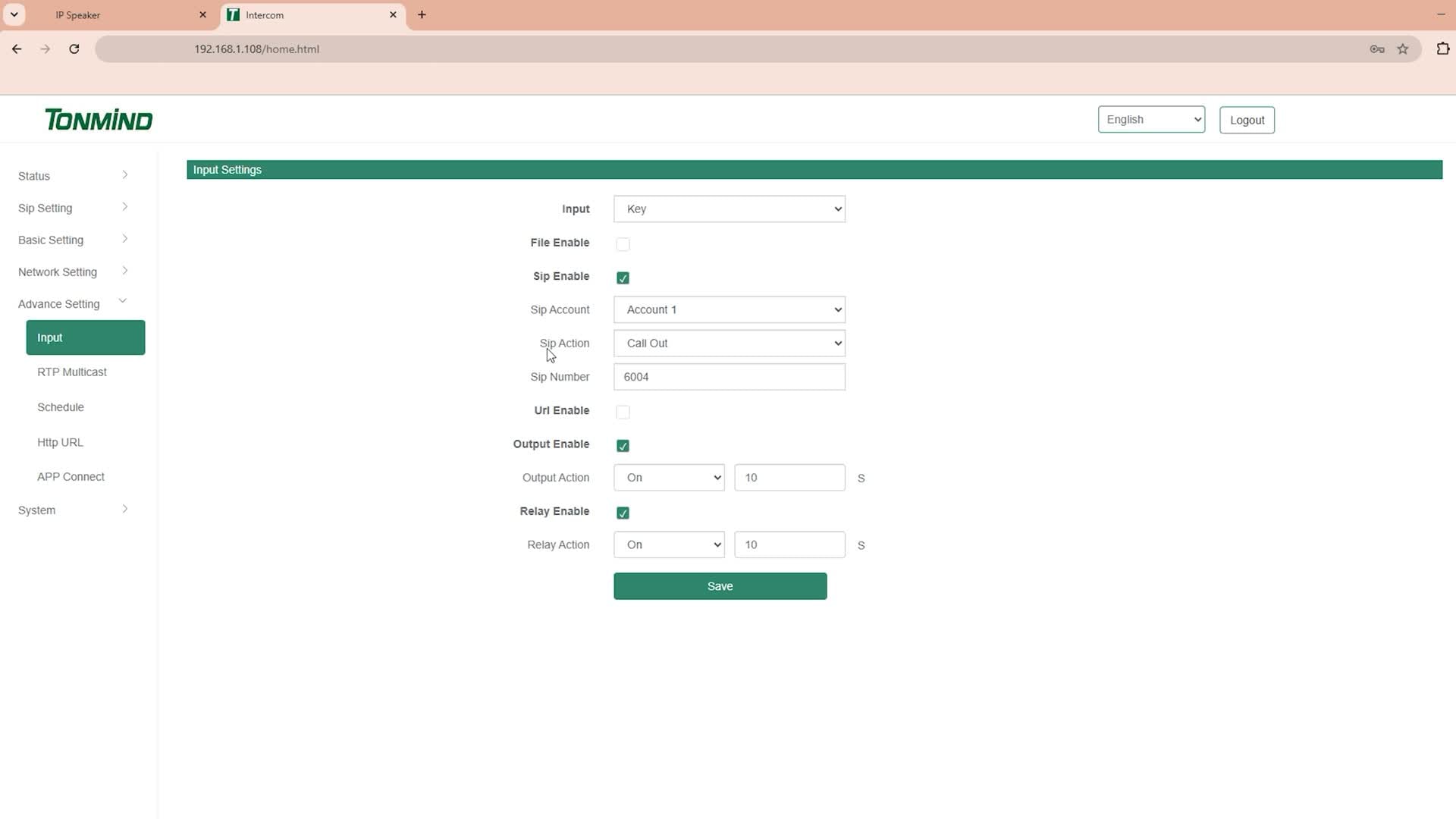
У нашій системі під номером 6004 зареєстрований IP-мікрофон. Зберігаємо зміни та проводимо перевірку. У разі натискання фізичної кнопки на панелі вона автоматично починає додзвонюватися на вказаний номер мікрофона. Виклик йде на мікрофон, де ми можемо прийняти дзвінок і почати розмову.
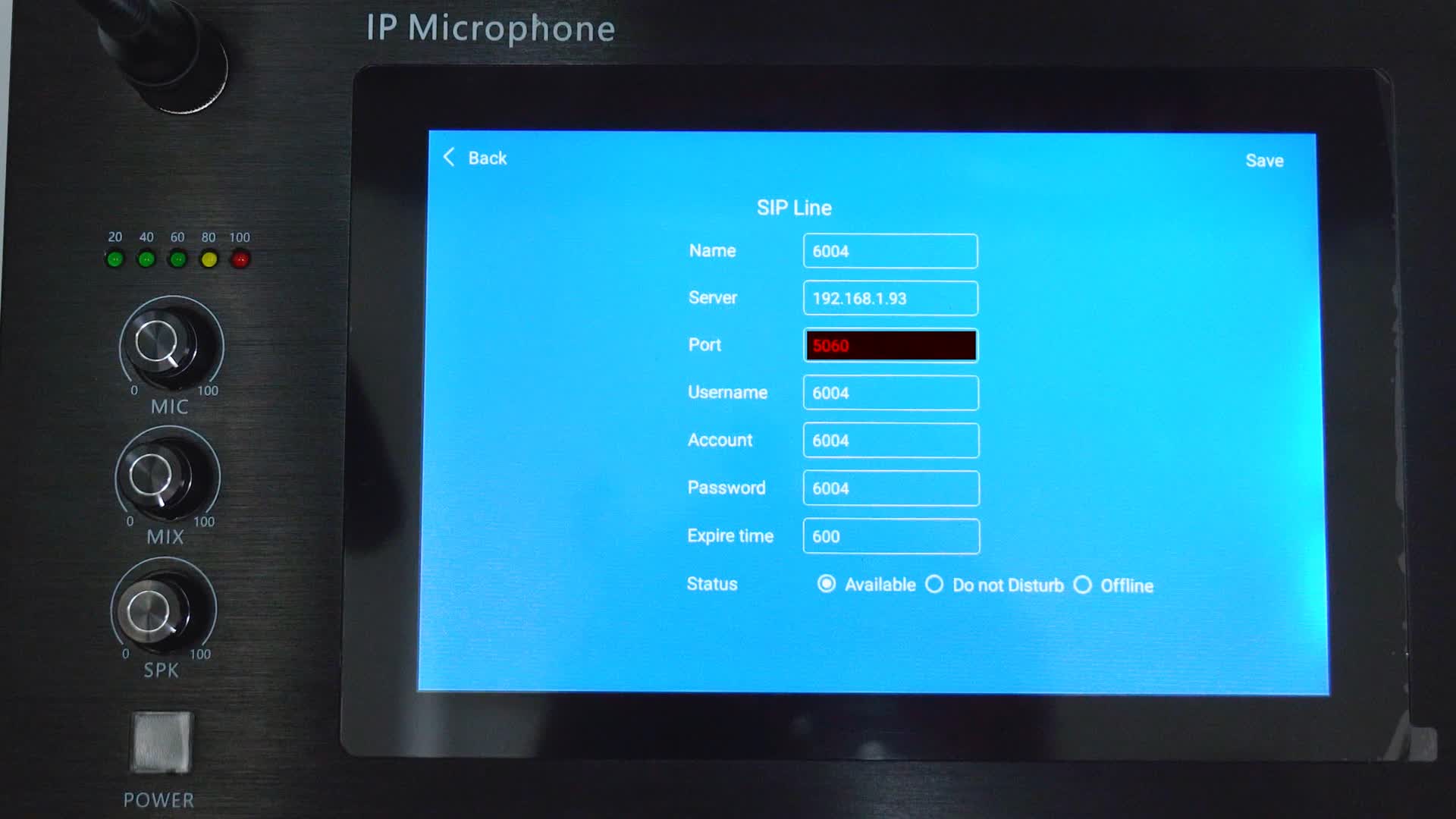
В інтерфейсі диспетчерського IP-мікрофона на екрані відображається наш активний акаунт з номером 6004. Якщо натиснути на нього, можна побачити всі дані облікового запису: номер 6004, стандартний порт 5060 та IP-адресу нашого сервера (у нашому випадку – з закінченням на 1.93).
Прописуючи в полі вебінтерфейсу інтеркому внутрішні номери різних абонентів, можна створювати сценарії для автоматичного з'єднання. Замість мікрофона спробуємо прописати тут інший номер – 6002, який належить програмному софтфону на комп'ютері. Зберігаємо зміни, натискаємо кнопку на панелі й бачимо на екрані ПК вхідний дзвінок від абонента 6003. Натискаємо «відповісти» і тестуємо звук: «Раз-два-три, перевірка. Як чутно?» – все працює правильно.
Сценарій 2. Керування реле через DTMF-команди
Наступний сценарій налаштовується також у розділі входів для першого SIP-акаунта. Обираємо роботу з акаунтом «1», а в меню DTMF Enable (активація тонального набору) ставимо галочку. DTMF-сигнал – це тоновий сигнал, який передається у лінію під час розмови за натисканням клавіш на телефоні.
Оскільки інтерком Tonmind має вбудоване реле на борту, його можна використовувати для дистанційного відчинення воріт або хвіртки. У налаштуваннях реле виставляємо «галочку» на Relay Enable, задаємо час дії тривалістю 1 секунда (Relay Action – On) та зберігаємо конфігурацію.
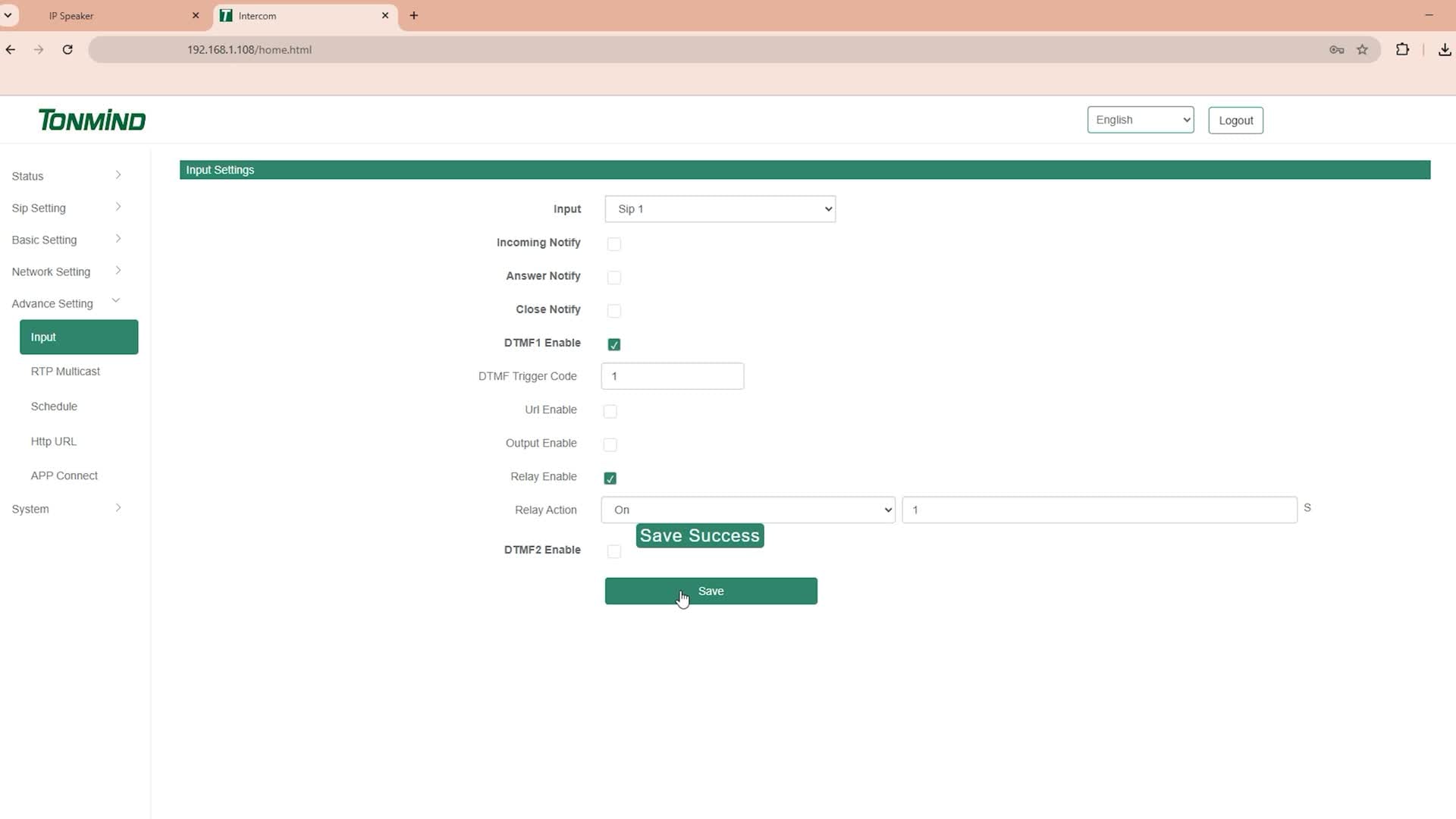
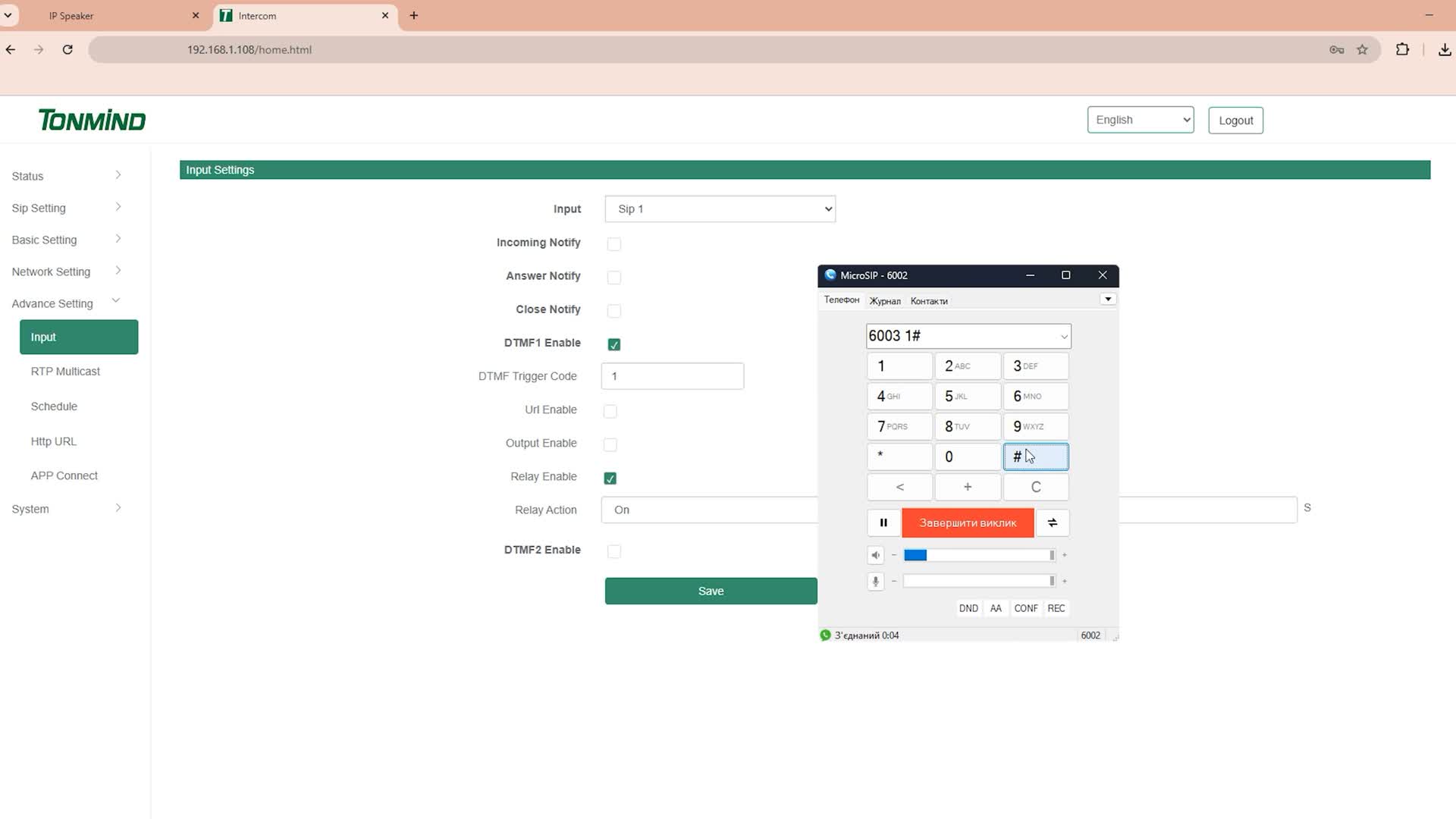
Під час розмови оператору потрібно буде натиснути на клавіатурі свого телефону комбінацію 1# (один-решітка), після чого відчиняється хвіртка або ворота.
Перевіримо цю функцію в дії:
- Відкриваємо програмний софтфон на комп'ютері.
- Набираємо внутрішній номер викличної панелі – 6003 – і робимо виклик.
- Панель автоматично приймає дзвінок, і встановлюється з'єднання.
- На клавіатурі софтфону набираємо команду: 1#.
У цей же момент чути, як фізично спрацювало вбудоване реле на пристрої, і підключені ворота успішно відчинилися.
Дзвінок на IP-колонку та тест системи
Повернемося до налаштувань IP-колонки, яка зареєстрована на сервері під внутрішнім номером 6001. Подивимося, як вона реагує на вхідний дзвінок з інших пристроїв.
У вебінтерфейсі доступні такі додаткові налаштування IP-колонки:
- Auto Answer – функція автоматичної відповіді. У нас активована автовідповідь із затримкою, яка становить 1 секунду.
- Auto Hangup – час автоматичного завершення розмови (розриву з'єднання). У цьому полі виставлено значення 30 секунд. Це означає, що через пів хвилини трансляції колонка самостійно завершить сесію зв'язку.
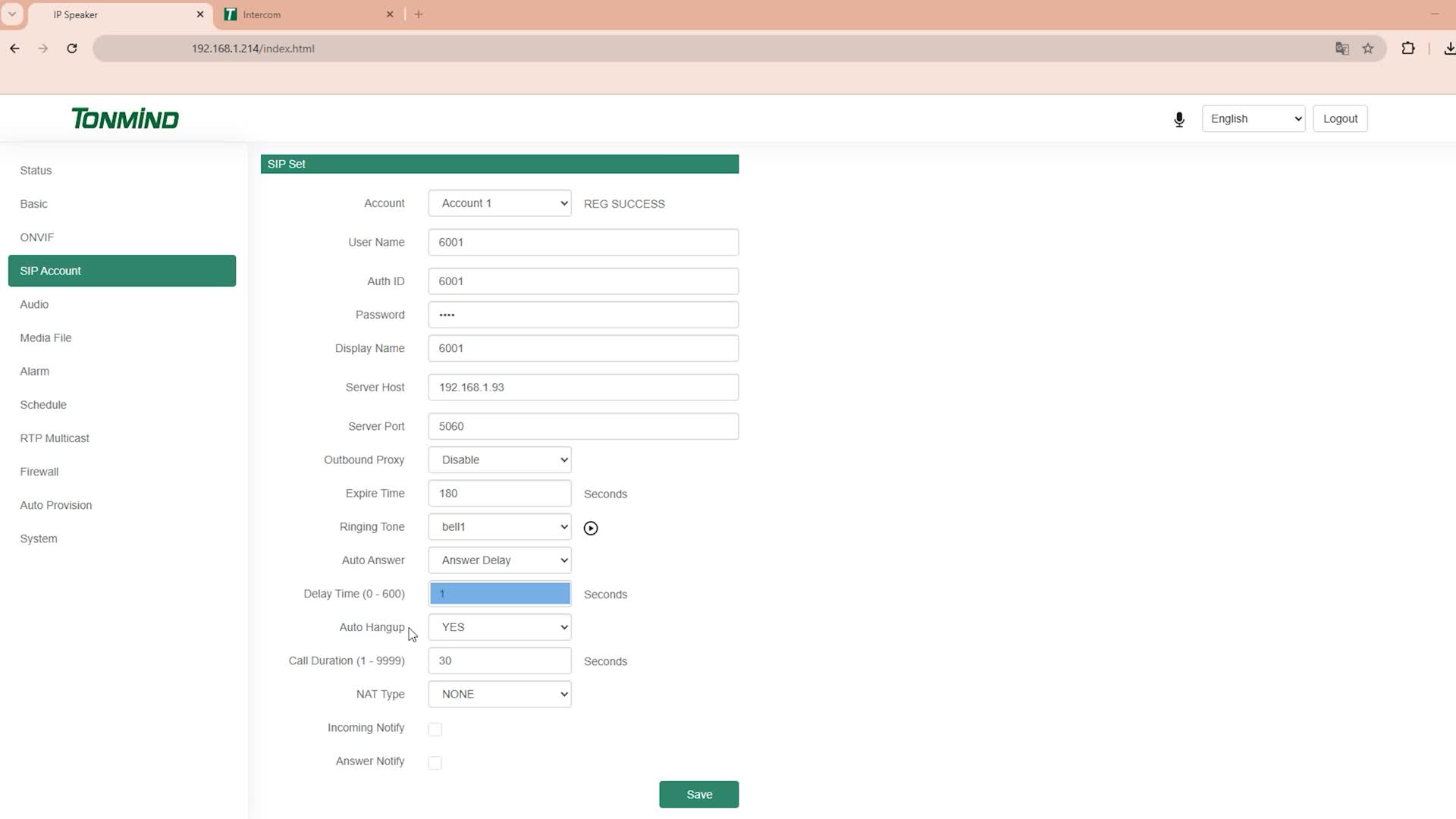
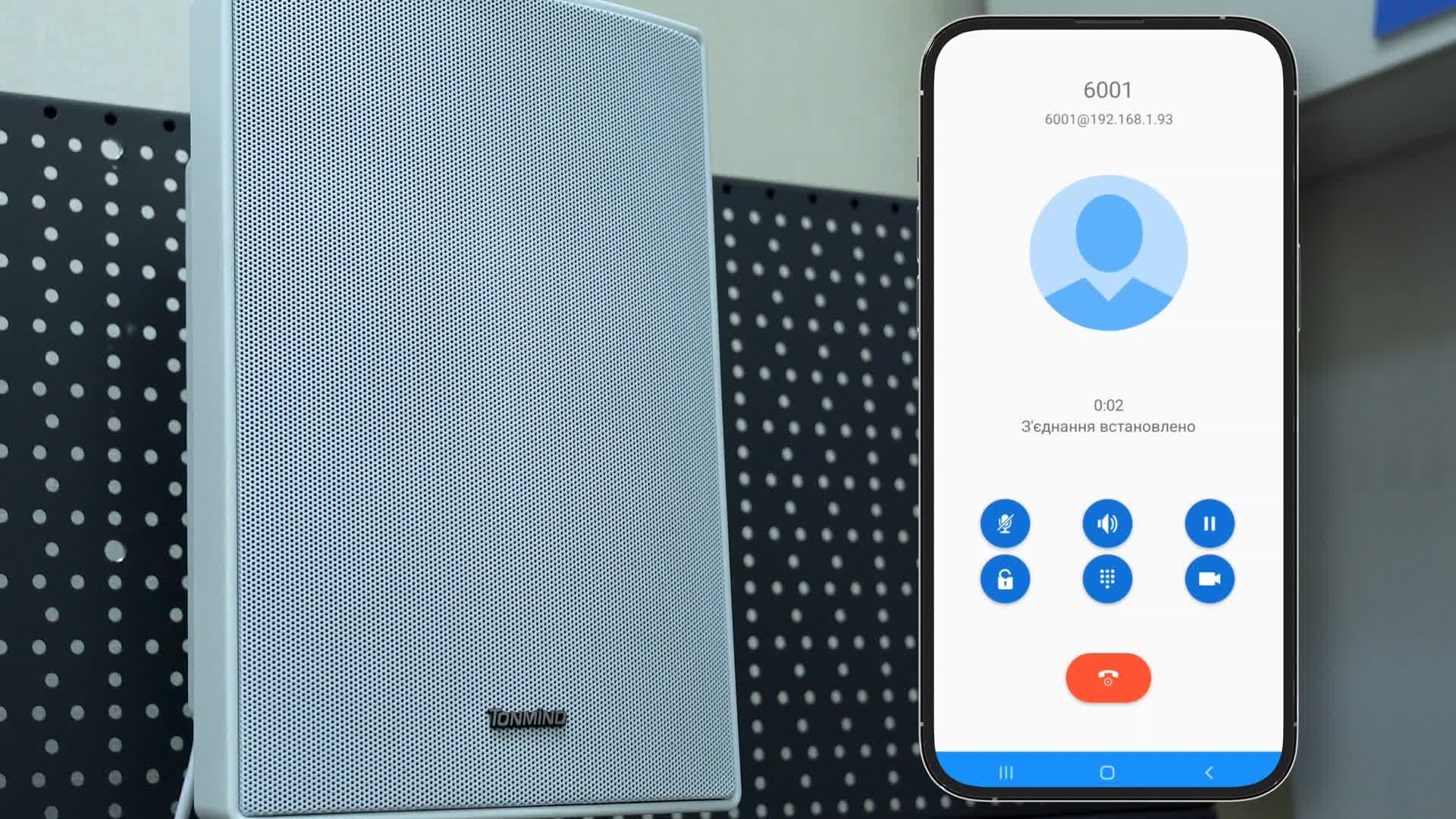
Зберігаємо всі налаштування. Перевіряти роботу цього сценарію ми будемо зі свого смартфона. Для цього запускаємо мобільний застосунок Sipnetic (мобільний SIP-клієнт). Набираємо номер колонки 6001 і натискаємо кнопку виклику.
Колонка відраховує встановлену секунду затримки, автоматично знімає слухавку, і ми можемо говорити у мікрофон телефону, тестуючи якість трансляції: «Алло-алло, як чутно?» Звук відтворюється через динамік.
Функціонал протоколу SIP дозволяє гнучко використовувати його в різних бізнес-сценаріях. Систему оповіщення та зв'язку на базі обладнання Tonmind можна постійно розширювати за допомогою додаткових модулів та програмних надбудов.
Для створення надійних систем безпеки та зв'язку важливо використовувати оригінальне обладнання. В інтернет-магазині Triniti-SB представлено асортимент продукції Tonmind: динаміки різних типів, інтеркоми та диспетчерські пульти. Наші фахівці готові надати професійну консультацію, допомогти в налаштуванні SIP-протоколу та підібрати комплект пристроїв для конкретних завдань вашого об'єкта.


Бренд: Tonmind Тип пристрою: Гучномовець PoE: Так Підключення: Дротове Клас захисту: IP55 Гарантія: 12 місяців


Бренд: Tonmind Тип пристрою: Мікрофон Операційна система: Android 5.1 Wi-Fi: Так Особливості: Вбудований динамік Підключення: Дротове Гарантія: 12 місяців

Бренд: Tonmind Тип пристрою: Відеопанель Мережа: Ethernet PoE: Так Відімкнення замка: Реле NO/NC Підключення: IP (мережеве) Гарантія: 12 місяців


Бренд: Tonmind Тип пристрою: Гучномовець PoE: Так Особливості: Вбудований мікрофон Підключення: Дротове Клас захисту: IP66 Гарантія: 12 місяців

Бренд: Tonmind Тип пристрою: Гучномовець PoE: Так Підключення: Дротове Гарантія: 12 місяців

Бренд: Tonmind Тип пристрою: Гучномовець PoE: Так Особливості: Вбудований мікрофон Підключення: Дротове Клас захисту: IP55 Гарантія: 12 місяців

Бренд: Tonmind Тип пристрою: Гучномовець PoE: Так Підключення: Дротове Клас захисту: IP67 Гарантія: 12 місяців




 24 березня 2023


08 квітня 2024

18 липня 2024

12 липня 2024
22 червня 2023

Або ж приєднуйтеся до наших груп в месенджерах

Наведена нижче інформація необхідна для входу в соціальні мережі