



















Настройка SIP на оборудовании Tonmind | Пошаговая инструкция




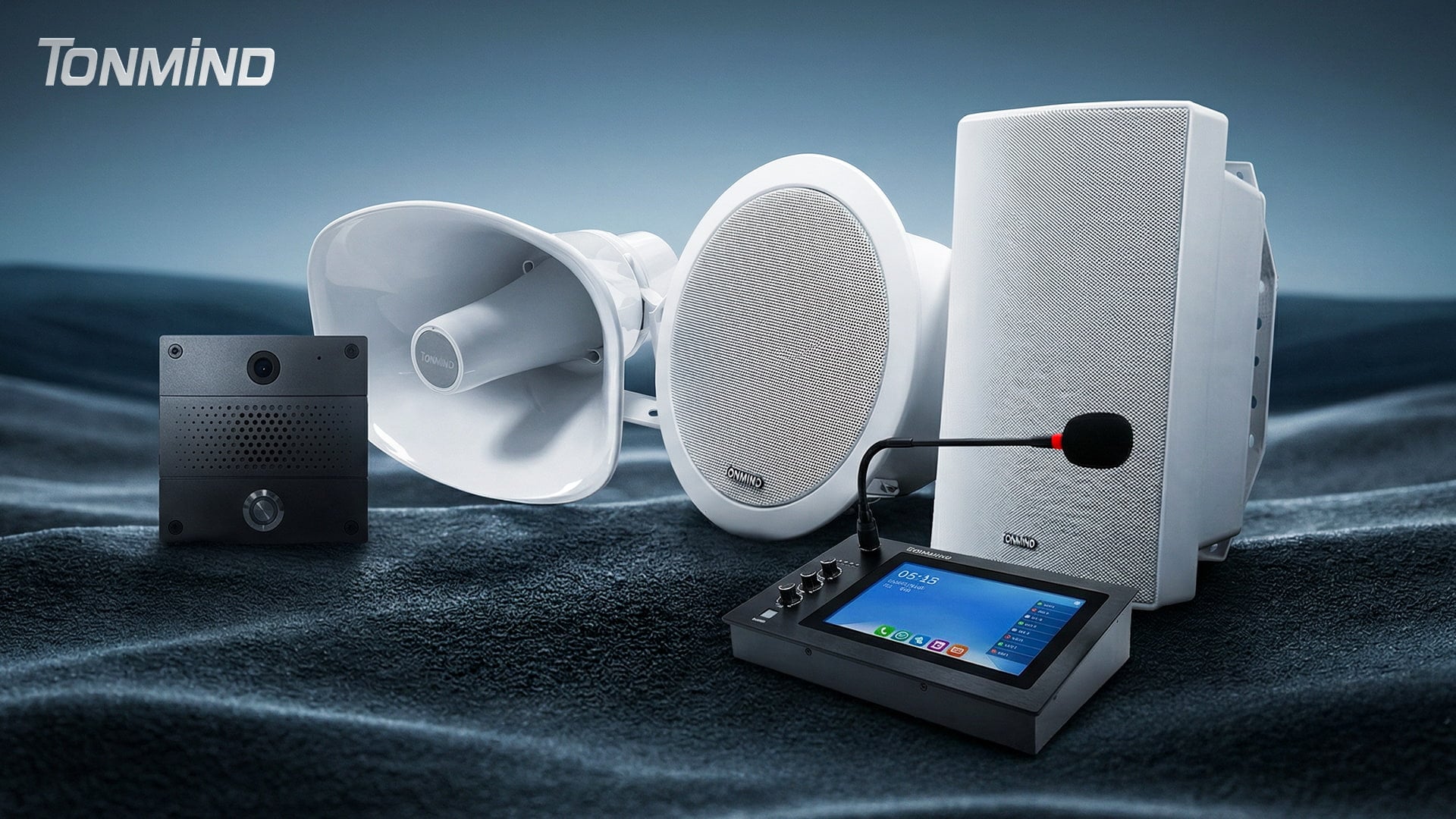
Протокол SIP открывает широкие возможности для построения гибких систем технологической связи, диспетчеризации и автоматизации объектов любого масштаба. С его помощью можно объединить IP-динамики, интеркомы и IP-микрофоны Tonmind в единую систему связи и оповещения для мгновенной передачи сообщений, организации общих вызовов или дистанционного управления доступом.
Мы уже рассмотрели несколько вариантов подключения сетевого аудиооборудования Tonmind. Первый способ предполагал интеграцию в системы видеонаблюдения с помощью протокола ONVIF, а второй – подключение и управление IP-колонкой через аппаратные аварийные входы. Сегодня рассмотрим еще один вариант подключения – протокол интернет-телефонии SIP. Мы научимся подключать и настраивать этот протокол, а также на практике проверим, как работает система на базе этого оборудования.
-

-

-
 Рупорный уличный SIP-IP громкоговоритель Tonmind SIP-S21T 30W, PoE, ONVIF18 225,00 ₴Наличие уточняйте
 -

-

-

-

-


Для чего нужен SIP на оборудовании Tonmind
Протокол SIP является проверенным стандартом, который активно используется и сегодня. На его основе строятся такие масштабные объекты, как корпоративные колл-центры, бизнес-центры, офисы и системы технологической связи.
Все оборудование от компании Tonmind – IP-колонки, интеркомы и IP-микрофоны – имеет встроенную поддержку протокола SIP. Любое из этих устройств можно настроить для работы по этому протоколу для взаимодействия между собой. Благодаря стандартизации протокола техника Tonmind совместима и с устройствами других брендов. Это позволяет совершать звонки со обычного офисного IP-телефона на подключенную IP-колонку Tonmind.
Как работает SIP и зачем нужен сервер
В протоколе SIP обязательно должен быть сервер, поскольку вся технология базируется на клиент-серверном решении. Сервер управляет всеми настройками и коммуникацией между оборудованием. Именно на стороне сервера прописываются внутренние номера для каждого устройства.
Сервер можно расположить как в облаке, так и непосредственно в локальной сети. Также его можно инсталлировать на микрокомпьютеры, такие как Raspberry API.
Для работы с оборудованием Tonmind подойдет любой SIP-сервер, доступный в сети. Однако для тестирования и первичной настройки производитель предлагает бесплатное программное обеспечение – Tonmind System Lite, которое можно скачать на официальном сайте в разделе поддержки. На его примере мы и рассмотрим процесс конфигурации.
Создание SIP-аккаунтов в Tonmind System Lite
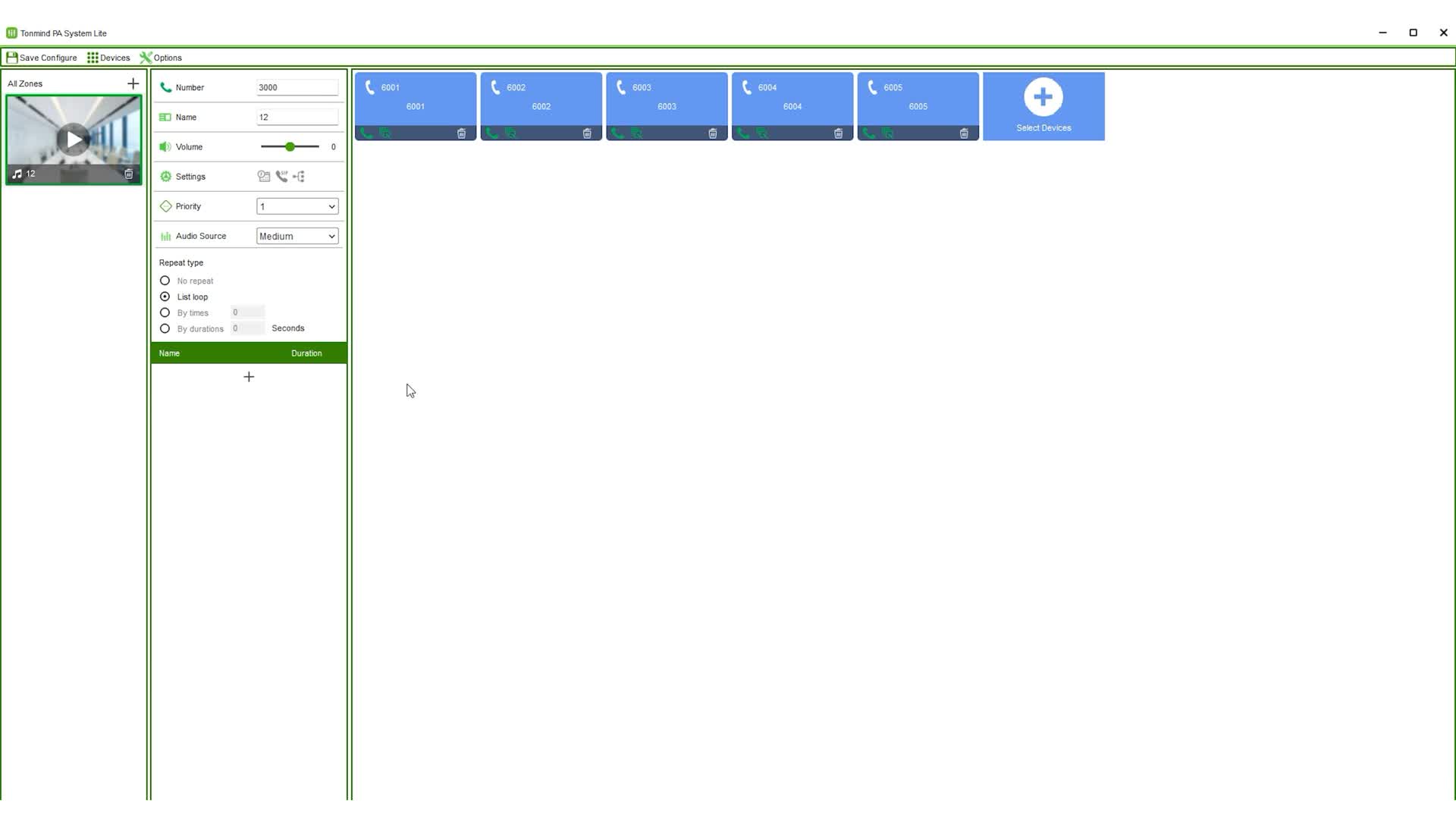
После установки и запуска программы Tonmind System Lite необходимо создать учетные записи (аккаунты) для внутренних SIP-номеров. В нашей тестовой базе уже созданы номера в диапазоне от 6001 до 6005. Всего в программе их можно создать множество.
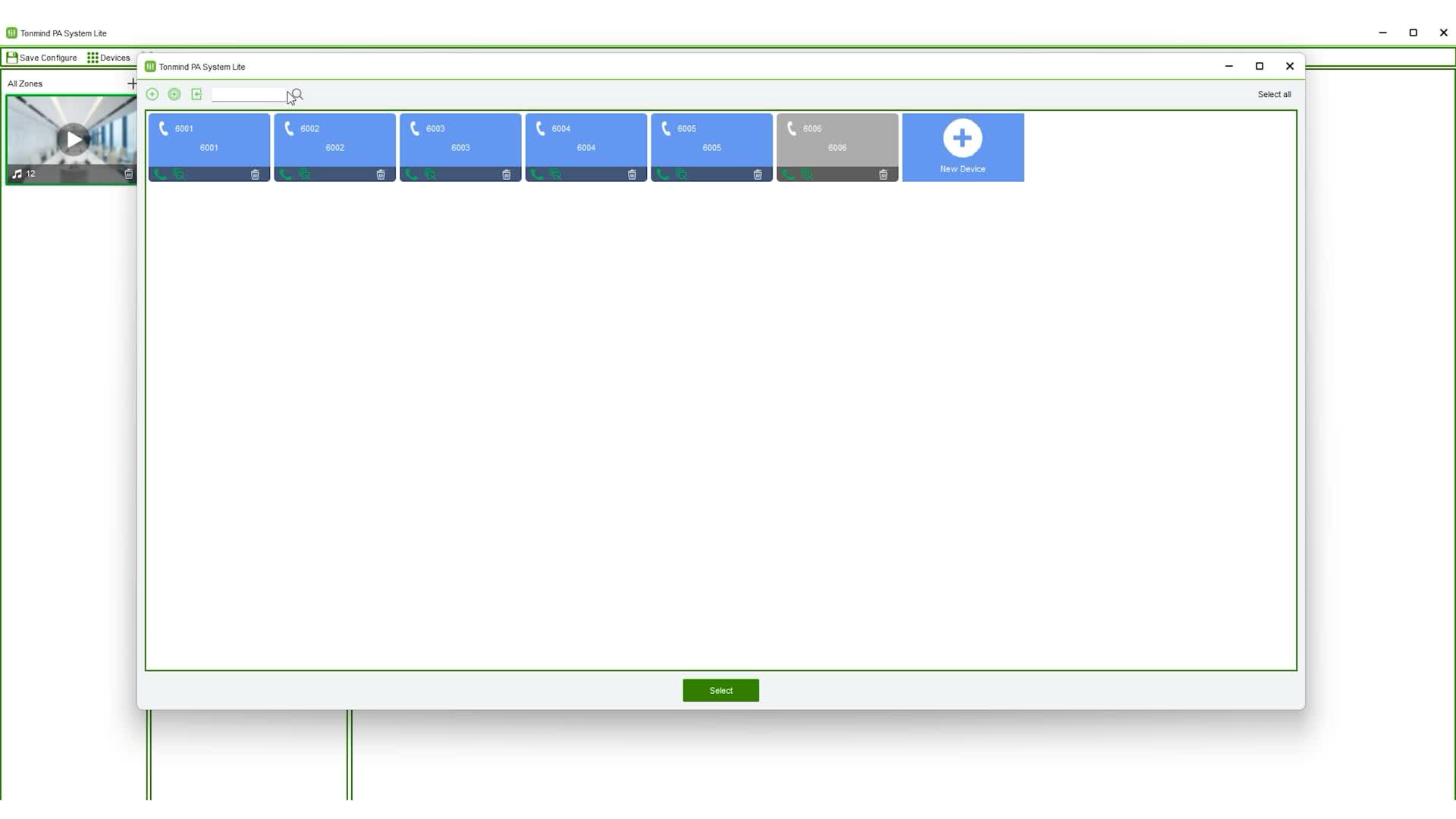
Процесс создания нового аккаунта:
- Нажмите кнопку Select Devices.
- Выберите пункт New Device.
- В открывшейся форме пропишите номер устройства, его имя и пароль для авторизации. Для теста мы создаем аккаунт с номером 6006, копируем это же значение в поле имени и устанавливаем такой же пароль. После этого нажимаем OK.
- Выберите созданный аккаунт из списка, чтобы переместить его в основное меню программы.
Активные учетные записи, на которых устройства уже успешно зарегистрировались, подсвечиваются синим цветом. Только что созданный аккаунт отображается другим цветом, что свидетельствует о его неактивности, поскольку ни одно физическое устройство под ним еще не авторизовалось.
По этому принципу выполняются базовые настройки на любом SIP-сервере, независимо от того, бесплатное это программное обеспечение или коммерческая версия. После создания аккаунтов и регистрации устройств они автоматически получают возможность звонить друг на друга.
Настройка SIP на колонке и интеркоме
Ознакомимся с веб-интерфейсом оборудования Tonmind в разделе SIP и разберемся, чем отличаются параметры на разных типах устройств. Пошагово зайдем на веб-интерфейс IP-колонки, затем перейдем к настройкам интеркома, а в конце посмотрим на раздел в IP-микрофоне.
Настройка IP-колонки
Во вкладке Status (Статус) отображаются основные технические данные об устройстве и текущее состояние регистрации SIP-аккаунтов. В каждом устройстве Tonmind заложена поддержка нескольких учетных записей – в этой колонке их две. На странице статуса указано, что для первого аккаунта регистрация прошла успешно, а второй профиль пока не прописан.
Для ввода данных переходим в раздел Accounts (Аккаунты). Первый аккаунт уже заполнен следующими данными:
- User Name (Имя пользователя) – указываем номер 6001;
- Auth ID (Идентификатор) – прописываем 6001;
- Password (Пароль) – пароль от этого номера на сервере;
- Display Name (Имя для отображения) – название абонента, которое будет выводиться на экранах устройств во время совершения или приема звонков;
- Server Host (Адрес сервера) – точный IP-адрес компьютера, на котором запущен SIP-сервер (локальный адрес);
- Server Port (Порт сервера) – по умолчанию установлено стандартное значение 5060, изменять его не нужно.
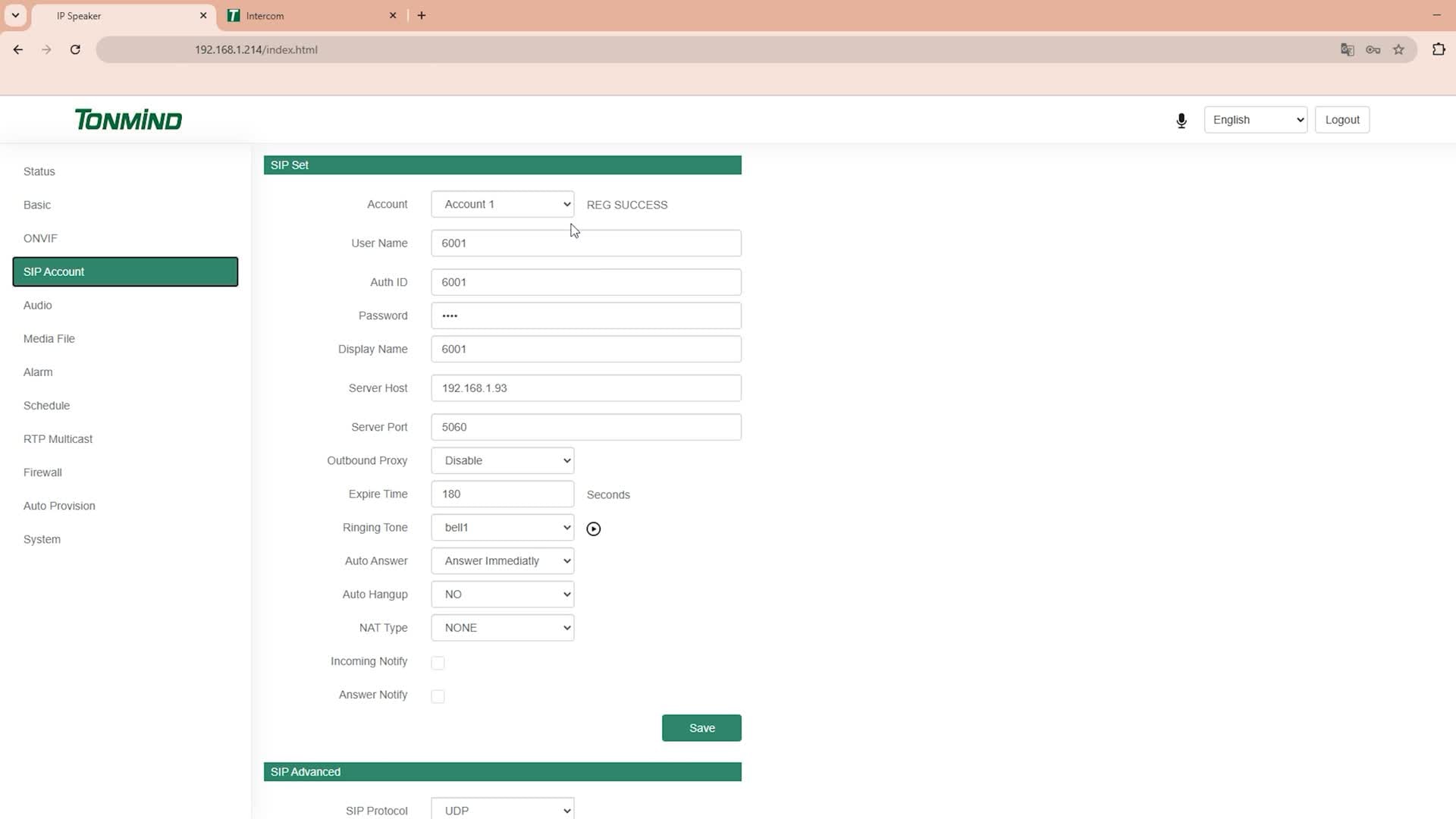
Все остальные настройки в этом меню оставляем без изменений. Обязательно сохраняем внесенные изменения, после чего устройство получает статус успешной регистрации.
Настройка IP-интеркома
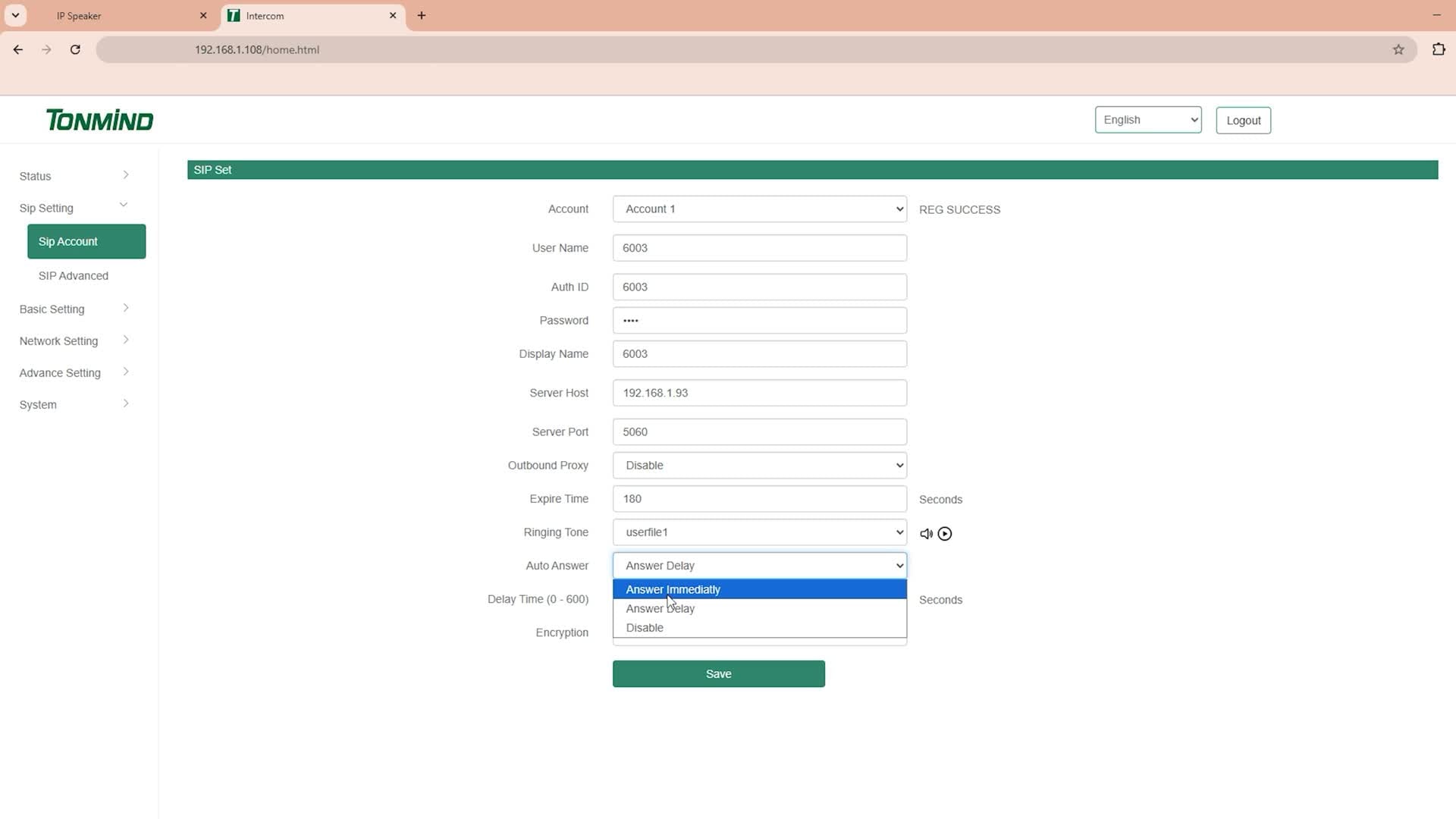
В веб-интерфейсе интеркома (панели вызова) часть, касающаяся заполнения аккаунтов (Account 1 и Account 2), абсолютно одинакова. Однако здесь также присутствует дополнительный аккаунт P2P, который необходим для работы интеркома через мобильное приложение.
В основных профилях так же прописываются User Name, ID, Password, Display Name и Server Host. Из индивидуальных настроек здесь можно выбрать Рингтон (Ringing Tone), который будет звучать из динамика самого устройства во время вызова.
Также доступны параметры ответа на звонок. Можно настроить систему так, чтобы ответ происходил с определенной задержкой, или сделать прием звонка без задержки. Если выбран режим с задержкой, можно выставить ее точное время. В настройках выставлена задержка продолжительностью 2 секунды. Сохраняем эти параметры, и система подтверждает успешную регистрацию интеркома под номером 6003.
Автоматические вызовы и управление реле через DTMF
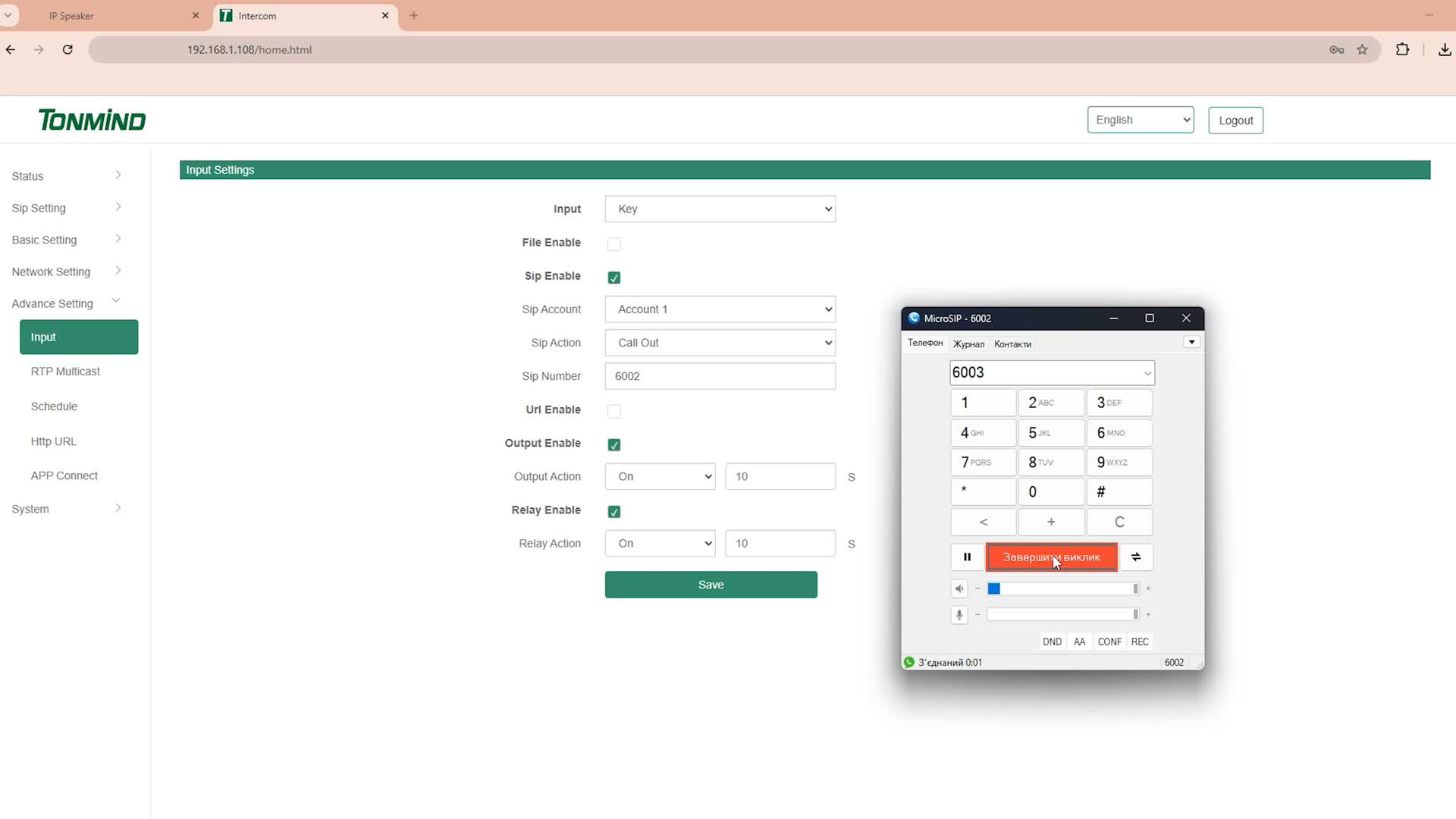
Интерком как вызывная панель имеет расширенный функционал настроек. Переходим на вкладку Advanced Setting (Дополнительные настройки), а далее открываем раздел Input (Входные линии). Здесь можно прописать несколько сценариев автоматизации для физической кнопки вызова (параметр Key по умолчанию) отдельно для линий SIP1 и SIP2.
Сценарий 1. Автоматический вызов по нажатию кнопки
Разрешаем работу с первого аккаунта (SIP1) и определяем, что панель должна совершить исходящий вызов – функция Call Out. В поле номера назначения прописываем номер 6004.
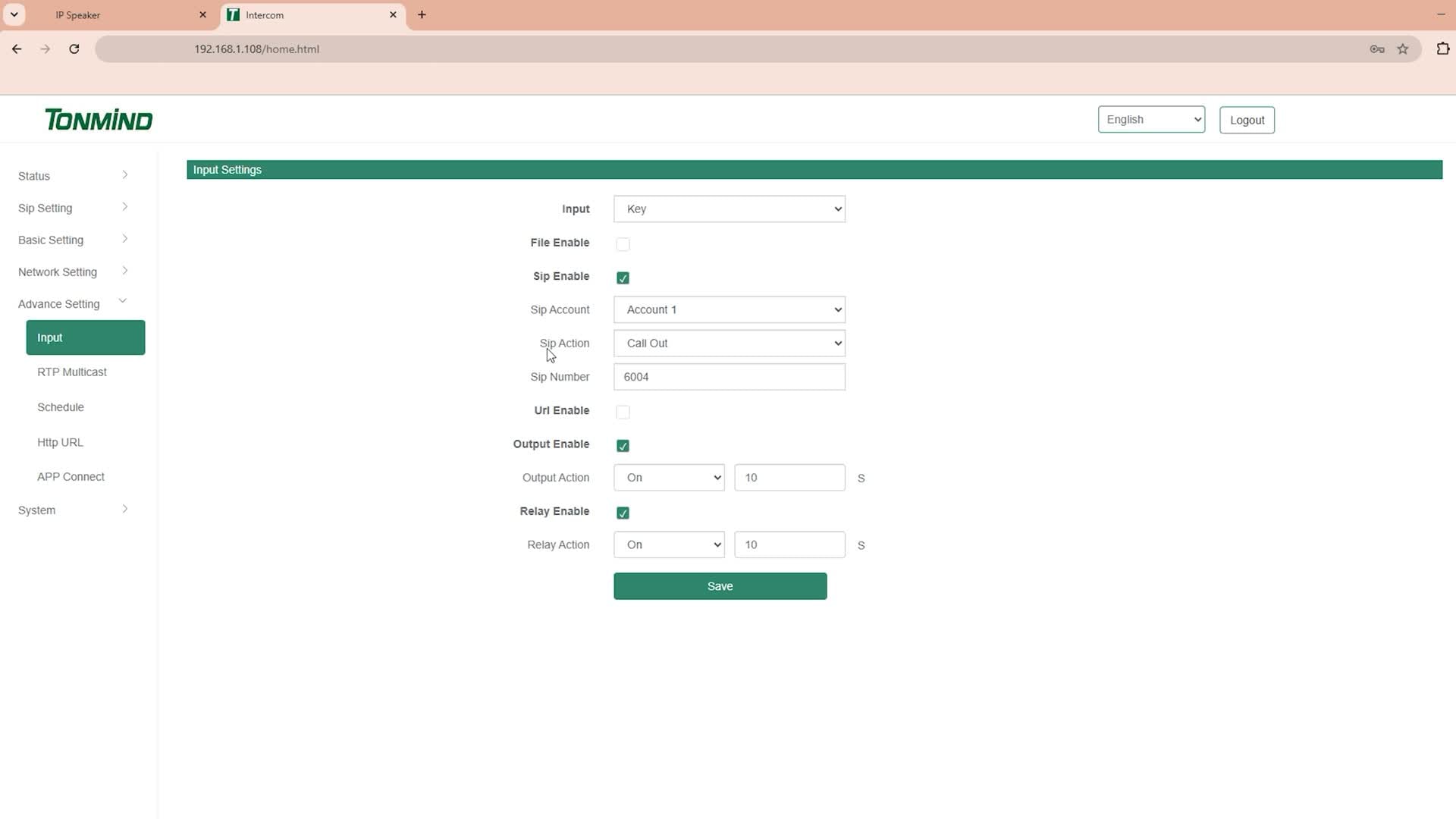
В нашей системе под номером 6004 зарегистрирован IP-микрофон. Сохраняем изменения и проводим проверку. При нажатии физической кнопки на панели она автоматически начинает дозваниваться на указанный номер микрофона. Вызов идет на микрофон, где мы можем принять звонок и начать разговор.
В интерфейсе диспетчерского IP-микрофона на экране отображается наш активный аккаунт с номером 6004. Если нажать на него, можно увидеть все данные учетной записи: номер 6004, стандартный порт 5060 и IP-адрес нашего сервера (в нашем случае – с окончанием на 1.93).
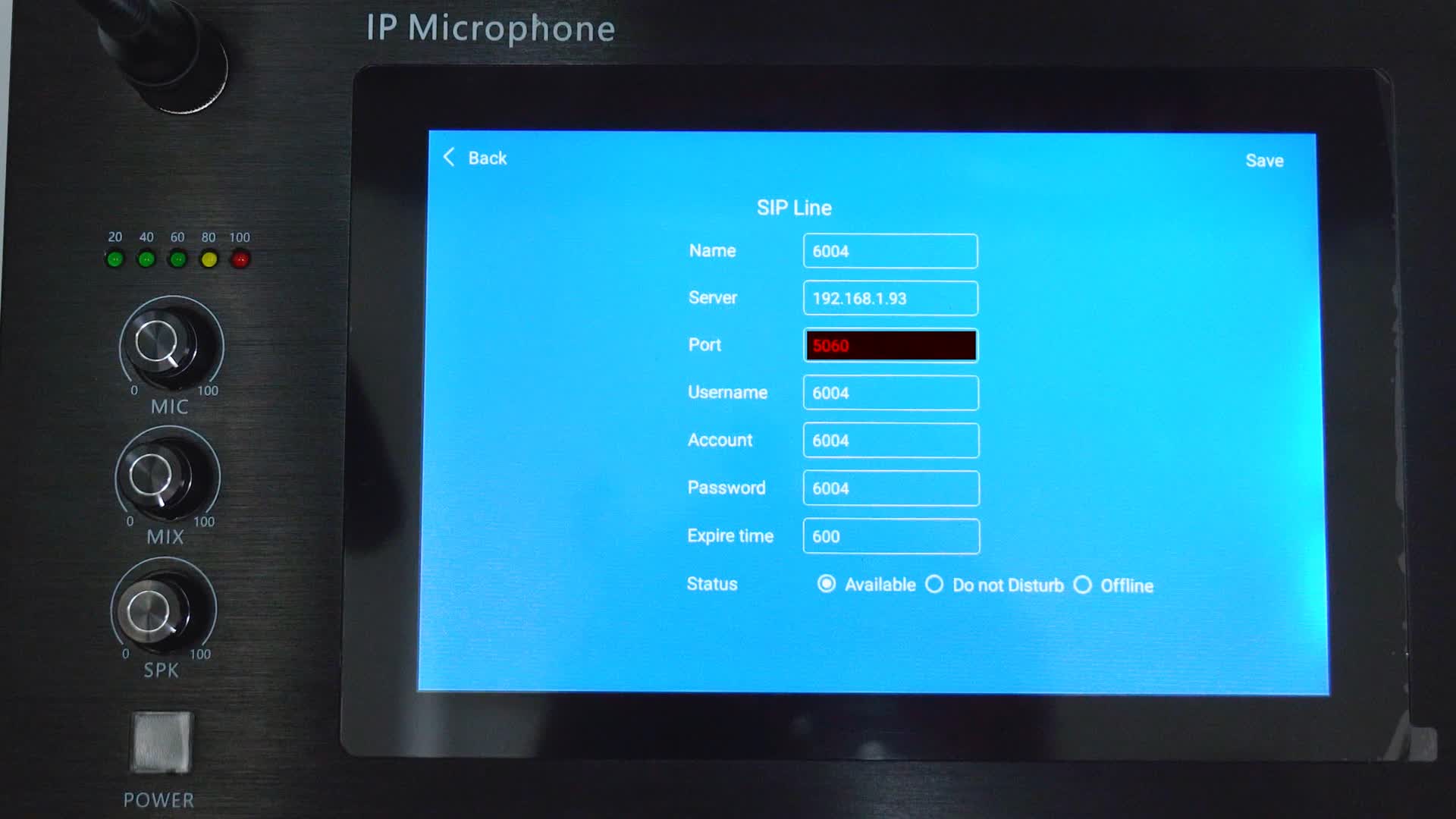
Прописывая в поле веб-интерфейса интеркома внутренние номера разных абонентов, можно создавать сценарии для автоматического соединения. Вместо микрофона попробуем прописать здесь другой номер – 6002, принадлежащий программному софтфону на компьютере. Сохраняем изменения, нажимаем кнопку на панели и видим на экране ПК входящий звонок от абонента 6003. Нажимаем «ответить» и тестируем звук: «Раз-два-три, проверка. Как слышно?» – все работает правильно.
Сценарий 2. Управление реле через DTMF-команды
Следующий сценарий настраивается также в разделе входов для первого SIP-аккаунта. Выбираем работу с аккаунтом «1», а в меню DTMF Enable (активация тонального набора) ставим галочку. DTMF-сигнал – это тоновый сигнал, который передается в линию во время разговора по нажатию клавиш на телефоне.
Поскольку интерком Tonmind имеет встроенное реле на борту, его можно использовать для дистанционного открытия ворот или калитки. В настройках реле выставляем «галочку» на Relay Enable, задаем время действия продолжительностью 1 секунда (Relay Action – On) и сохраняем конфигурацию.
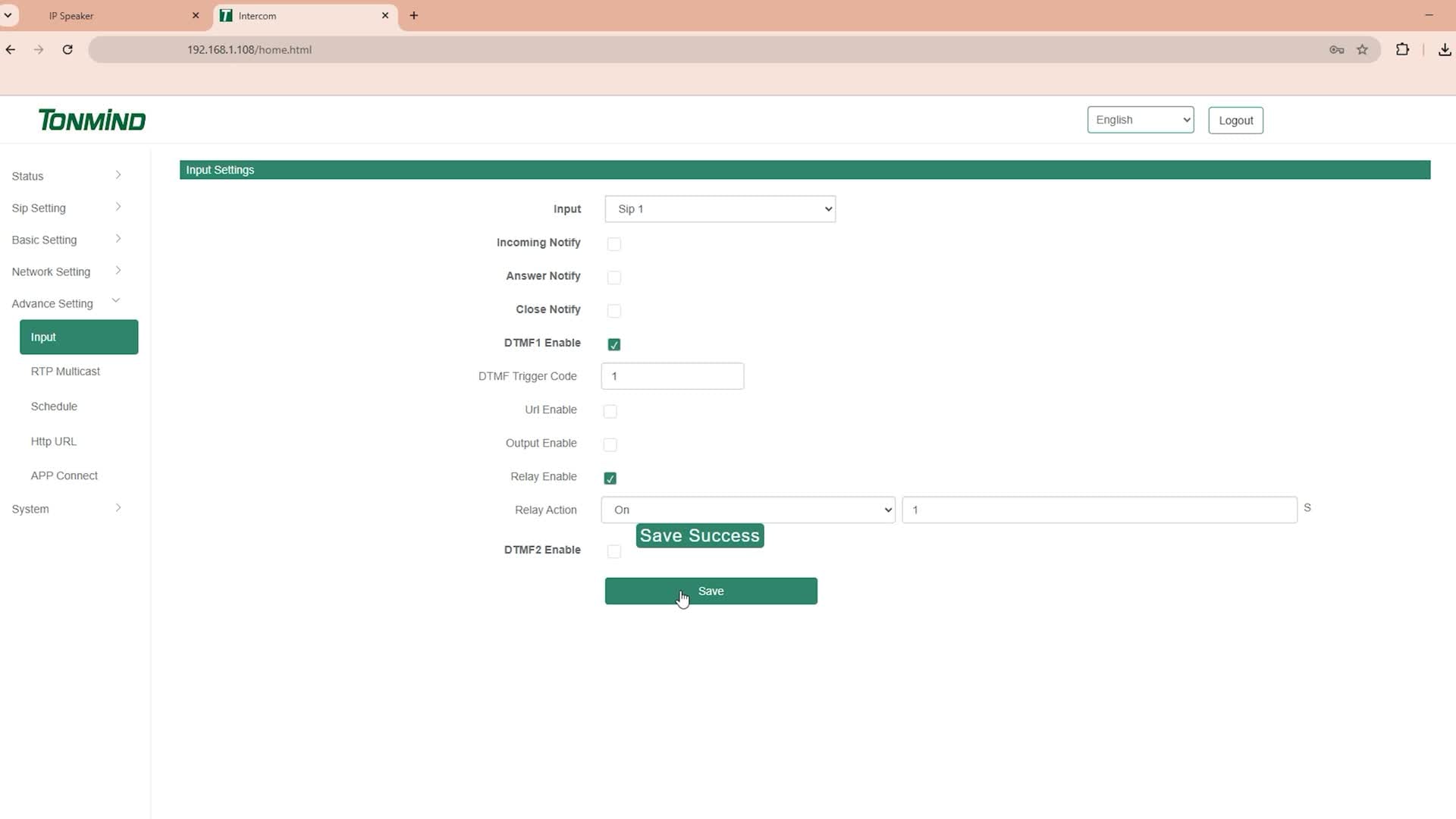
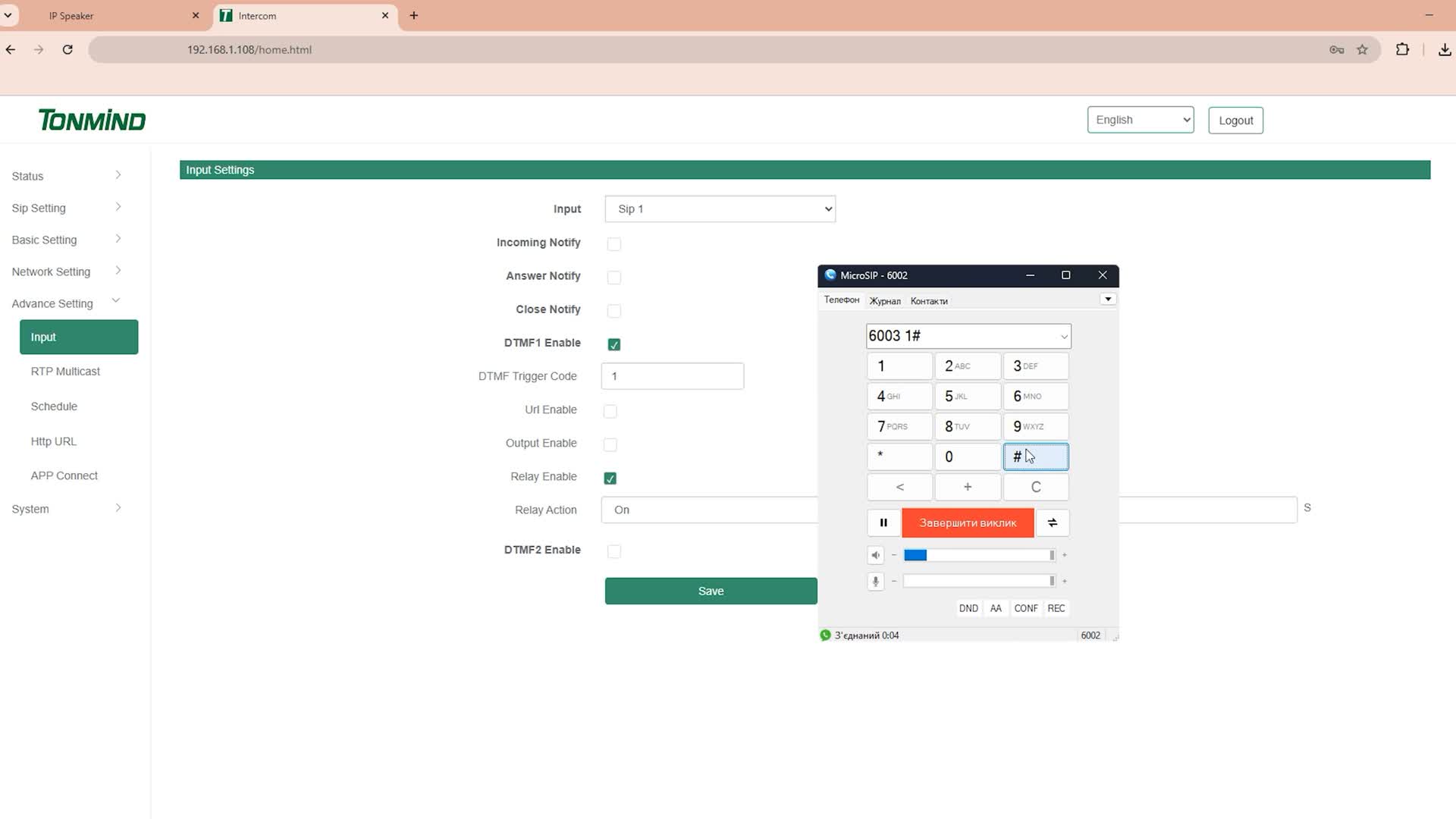
Во время разговора оператору нужно будет нажать на клавиатуре своего телефона комбинацию 1# (один-решетка), после чего открывается калитка или ворота.
Проверим эту функцию в действии:
- Открываем программный софтфон на компьютере.
- Набираем внутренний номер вызывной панели – 6003 – и делаем вызов.
- Панель автоматически принимает звонок, и устанавливается соединение.
- На клавиатуре софтфона набираем команду: 1#.
В этот же момент слышно, как физически сработало встроенное реле на устройстве, и подключенные ворота успешно открылись.
Звонок на IP-колонку и тест системы
Вернемся к настройкам IP-колонки, зарегистрированной на сервере под внутренним номером 6001. Посмотрим, как она реагирует на входящий звонок с других устройств.
В веб-интерфейсе доступны следующие дополнительные настройки IP-колонки:
- Auto Answer – функция автоматического ответа. У нас активирован автоответ с задержкой, которая составляет 1 секунду.
- Auto Hangup – время автоматического завершения разговора (разрыва соединения). В этом поле выставлено значение 30 секунд. Это означает, что через полминуты трансляции колонка самостоятельно завершит сессию связи.
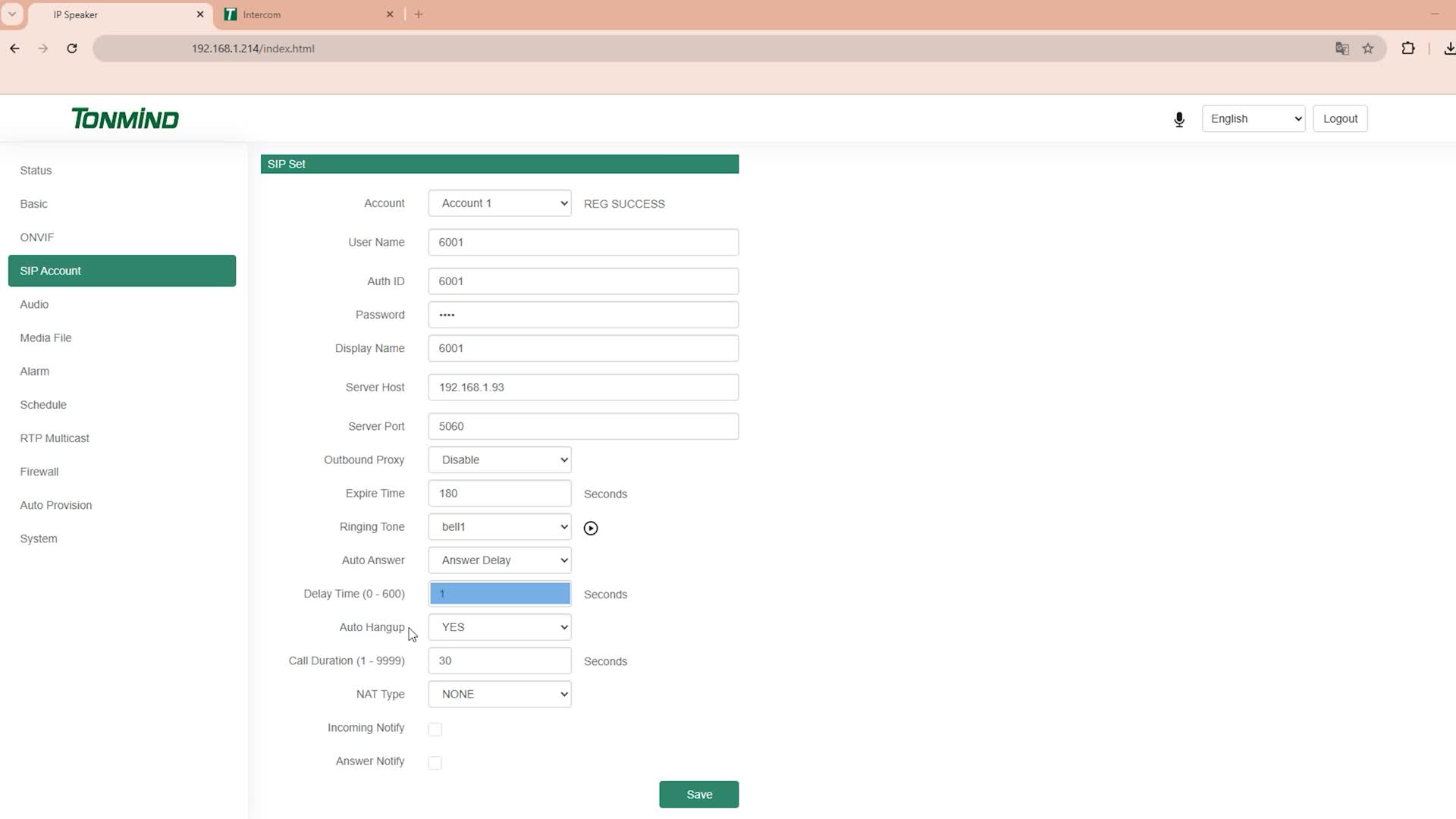
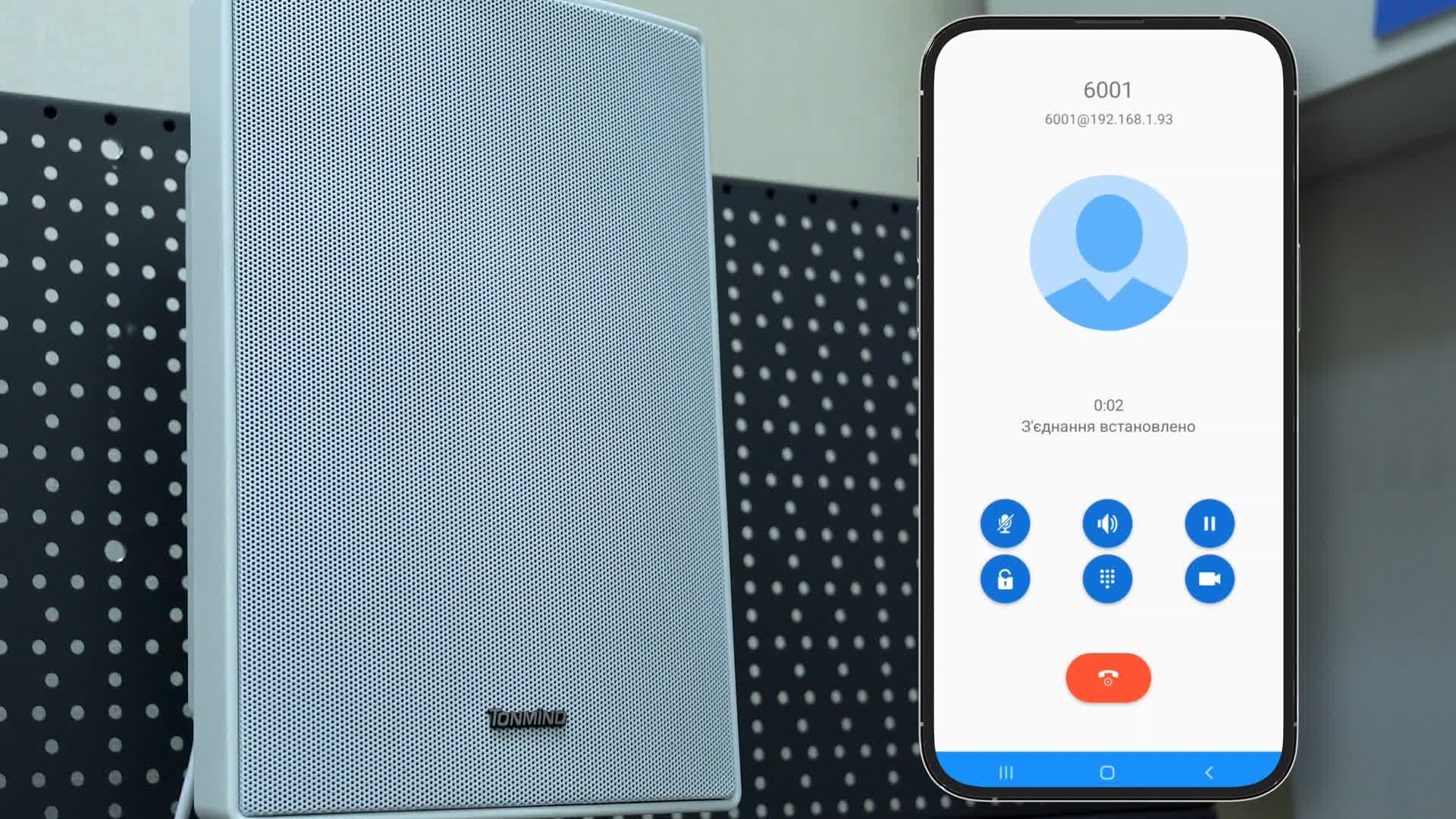
Сохраняем все настройки. Проверять работу этого сценария мы будем со своего смартфона. Для этого запускаем мобильное приложение Sipnetic (мобильный SIP-клиент). Набираем номер колонки 6001 и нажимаем кнопку вызова.
Колонка отсчитывает установленную секунду задержки, автоматически снимает трубку, и мы можем говорить в микрофон телефона, тестируя качество трансляции: «Алло-алло, как слышно?» Звук воспроизводится через динамик.
Функционал протокола SIP позволяет гибко использовать его в различных бизнес-сценариях. Систему оповещения и связи на базе оборудования Tonmind можно постоянно расширять с помощью дополнительных модулей и программных надстроек.
Для создания надежных систем безопасности и связи важно использовать оригинальное оборудование. В интернет-магазине Triniti-SB представлен ассортимент продукции Tonmind: динамики различных типов, интеркомы и диспетчерские пульты. Наши специалисты готовы предоставить профессиональную консультацию, помочь в настройке SIP-протокола и подобрать комплект устройств для конкретных задач вашего объекта.


Бренд: Tonmind Тип устройства: Громкоговоритель PoE: Да Подключение: Проводное Класс защиты: IP55 Гарантия: 12 месяцев


Бренд: Tonmind Тип устройства: Микрофон Операционная система: Android 5.1 Wi-Fi: Да Особенности: Встроенный динамик Подключение: Проводное Гарантия: 12 месяцев

Бренд: Tonmind Тип устройства: Видеопанель Сеть: Ethernet PoE: Да Открытие замка: Реле NO/NC Подключение: IP (сетевое) Гарантия: 12 месяцев


Бренд: Tonmind Тип устройства: Громкоговоритель PoE: Да Особенности: Встроенный микрофон Подключение: Проводное Класс защиты: IP66 Гарантия: 12 месяцев

Бренд: Tonmind Тип устройства: Громкоговоритель PoE: Да Подключение: Проводное Гарантия: 12 месяцев

Бренд: Tonmind Тип устройства: Громкоговоритель PoE: Да Особенности: Встроенный микрофон Подключение: Проводное Класс защиты: IP55 Гарантия: 12 месяцев

Бренд: Tonmind Тип устройства: Громкоговоритель PoE: Да Подключение: Проводное Класс защиты: IP67 Гарантия: 12 месяцев



 12 июля 2024


20 августа 2024


12 марта 2025



Или же присоединяйтесь в наши группы в мессенджерах

Представленная ниже информация необходима для входа в социальные сети