



















Ошибки при подключении WiFi-камер. Какое решение?

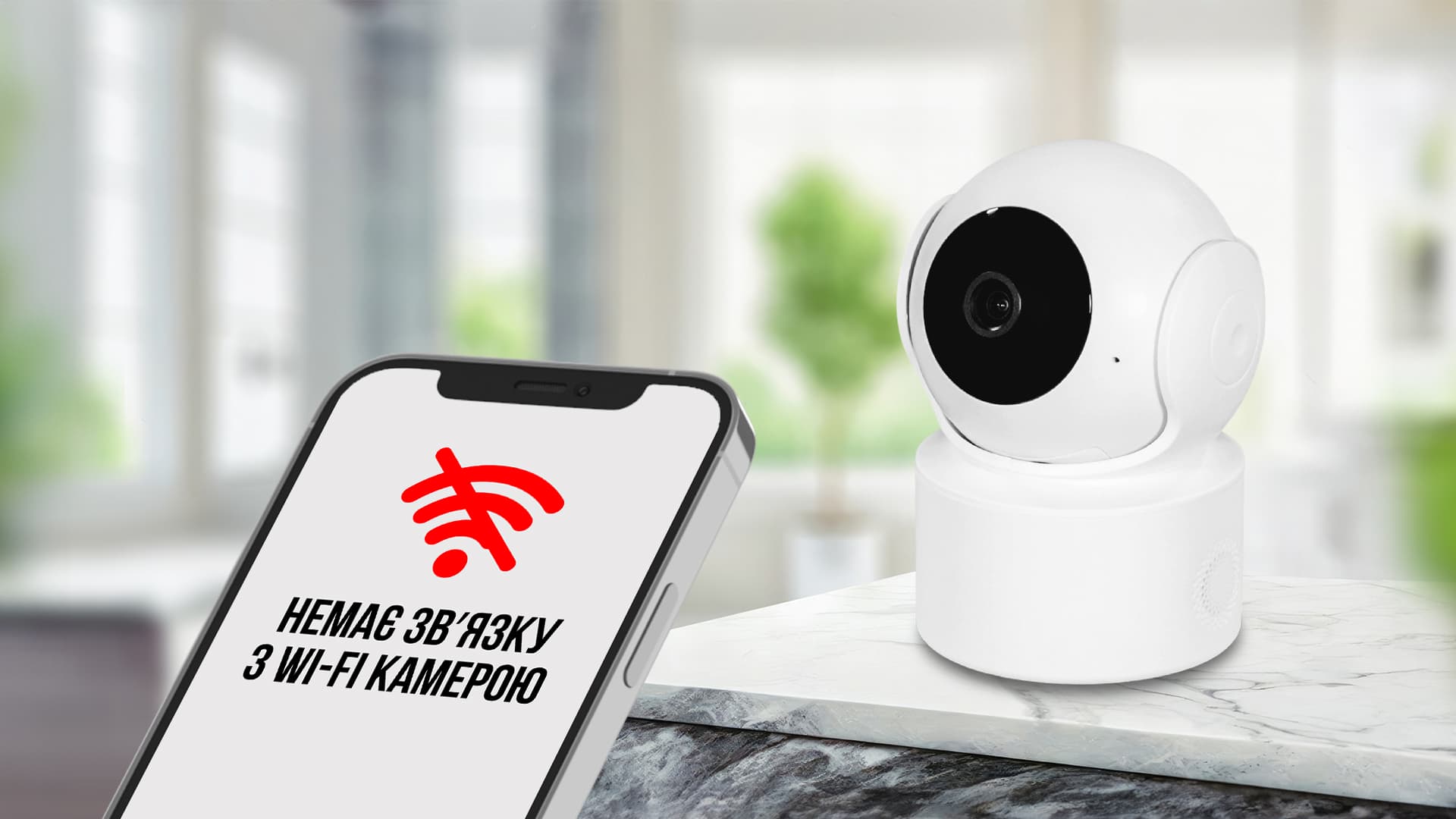


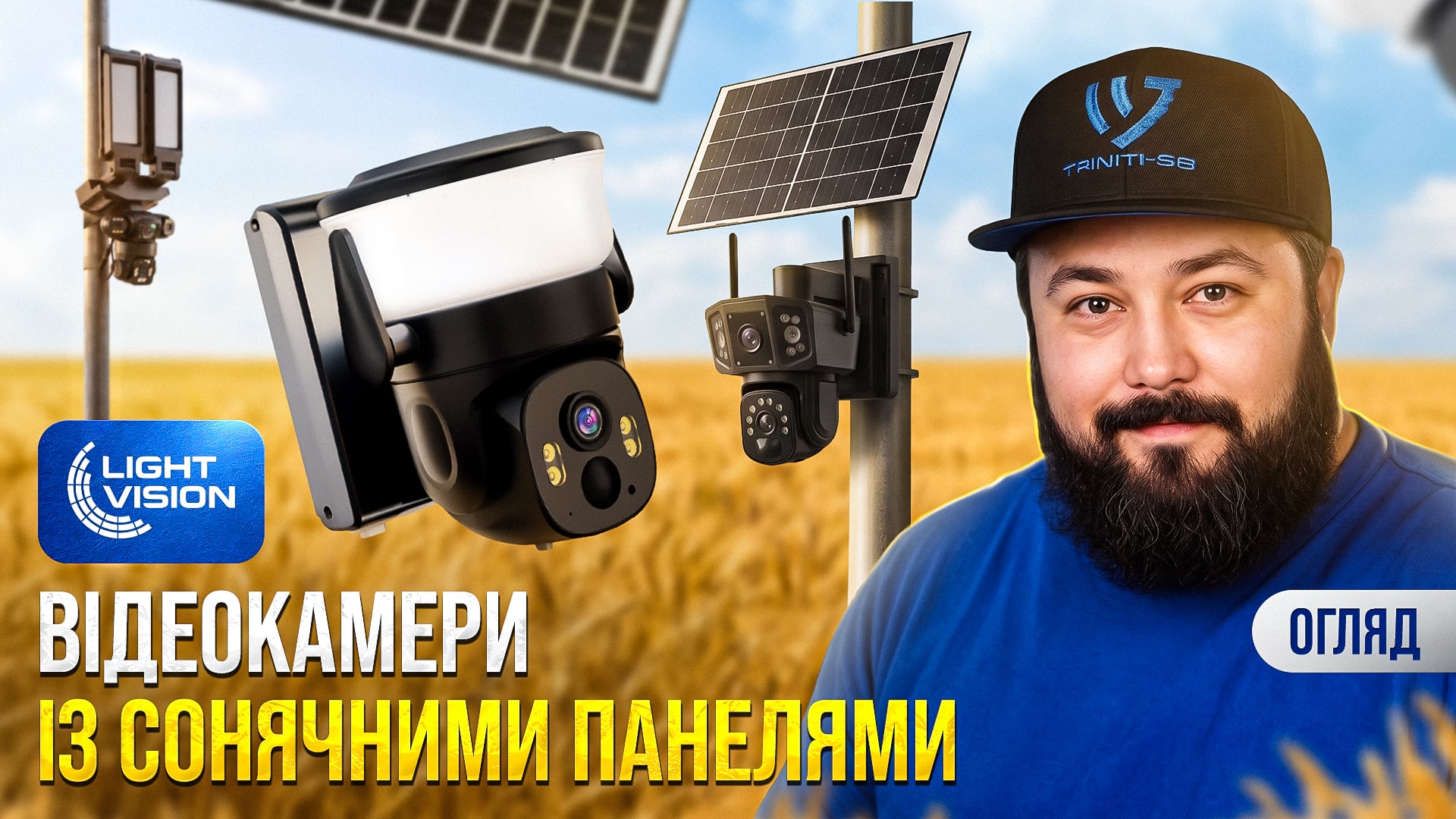
Возможность установки беспроводной камеры видеонаблюдения явилась аргументом за покупку такого устройства. Купить WiFi видеокамеру для работы с приложением на смартфоне непосредственно или с помощью видеорегистратора предлагаем из ассортимента Light Vision. Ниже расскажем почему именно их.
С беспроводными видеокамерами возникает обычно только 2 проблемы:
- невозможность подключения через Интернет;
- необходимость прокладки провода питания и размещения рядом с блоком питания (кроме моделей на батарейках).
Во втором случае люди слышат или читают слово «беспроводная» и не представляют, что WiFi – это канал только для передачи видео к роутеру. При этом не обращается внимание на то, что питание у большинства так называемых «беспроводных» камер видеонаблюдения подается все-таки по проводам. И рядом, желательно в защитном коробе, разместить блок питания.
Более сложная проблема – когда видеокамера не подключается к сети Интернет.
Что делать?
Как без ошибок подключать WiFi-видеокамеры
Ниже приведем типичные ошибки и рецепты их лечения.
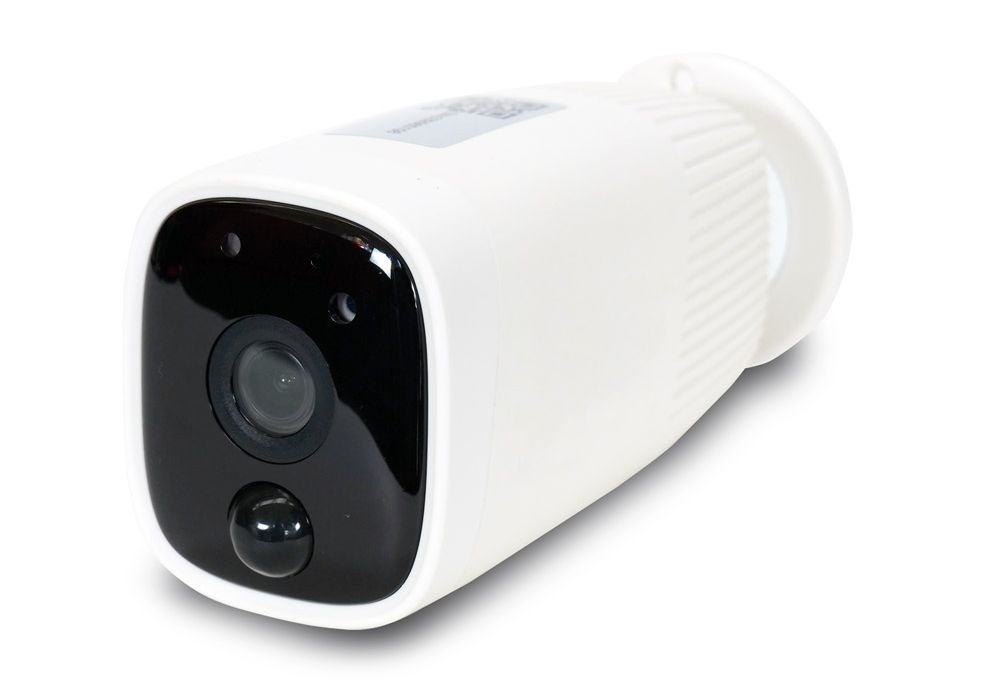
- Не забывайте о подаче питания на камеру через проволоку. В противном случае рекомендуем купить IP WiFi камеру на батарейках. Проверенная модель – VLC-04IB Light Vision 2Mp. Автономность от 4-х аккумуляторов Li-ion 18650 до 4-х месяцев!
-
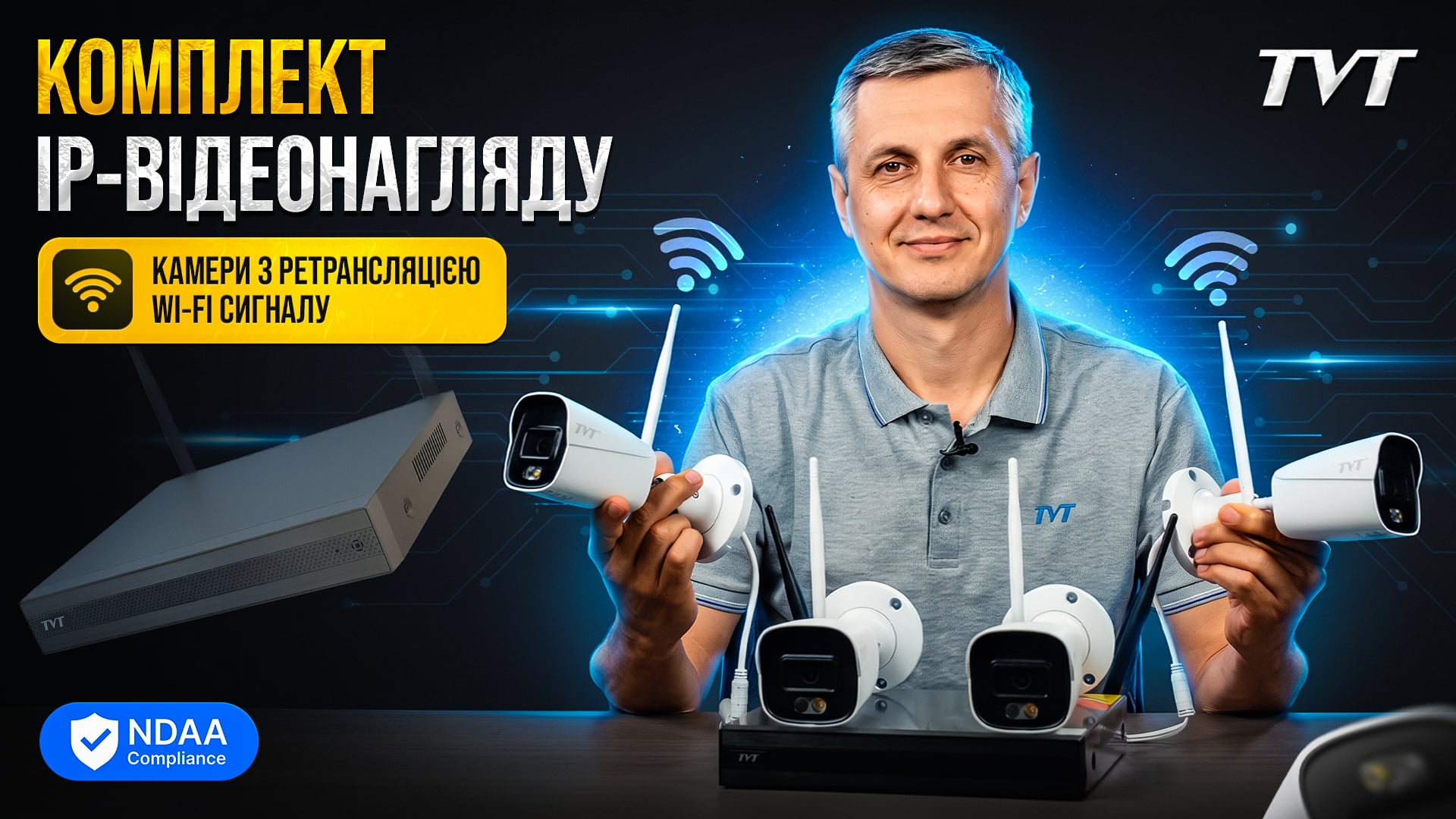
Усильте слабый сигнал WiFi от роутера. Можно проверить уровень сигнала WiFi от роутера в месте установки камеры с помощью бесплатного мобильного приложения (их много на PlayMarket и AppStore). Но в камере может быть установлен гораздо менее мощный сетевой модуль, чем в смартфоне. Поэтому рекомендуем поднести камеру к роутеру или установить ретранслятор WiFi.
-
Переведите камеру на нужную частоту WiFi. Роутеры часто предлагают WiFi в двух диапазонах – 2,4 и 5 ГГц. Настройки камеры могут разрешать подключаться только до 2,4 ГГц, однако по умолчанию часто устройство пробует себя в диапазоне 5 ГГц. Просто вручную в настройках видеокамеры укажите диапазон 2,4 ГГц.
-
Проверьте наличие Интернета. Может случиться такое, что вы просто забыли оплатить интернет? Знакома ли ситуация, когда связь по WiFi с роутером отличная, а смартфон камеру «не видит»? Диагноз и лечение ясны.
-
Проверьте корректность настроек роутера. В случае необходимости, например, исправьте нестандартный тип шифрования, лимит количества подключений и т.д. Следует свериться с паспортными настройками камеры и роутера.
-
Проблема со смартфоном. Проверьте версию установленного мобильного приложения для работы с WiFi-камерой, заполненность хранилища данных смартфона, правильность работы сканера QR-кода, подключение к локальной сети WiFi, к которой подключена и видеокамера, выключите мобильную передачу данных (интернет с SIM-карты) и т.д.
Возможны другие причины, которые трудно определить самостоятельно. К примеру, отсутствие в видеокамере настройки вашего региона. Редкая причина, но она не может быть.
Как минимизировать вероятность ошибок при подключении WiFi-камеры
Легко. Купить любые модели из ассортимента камер Light Vision.
Во-первых, некоторые из этих камер действительно беспроводны. Они питаются от батареек и передают сигнал через WiFi канал.
Во-вторых, любая из камер этой марки:
- сокращает вероятность приведенных выше ошибок;
- существенно облегчает подключение и пользование камерами через мобильное приложение из любого уголка мира;
- поддерживается в мобильном приложении, которое постоянно обновляется.
С первым пунктом понятно. Интерфейс настроек камер очень прост, и не требует знаний специфики настройки сетей, протоколов и т.д. Вам не нужно будет разбираться в подробностях шифрования данных и т.п. В крайнем случае можно использовать службу технической поддержки.
Для работы камер Light Vision нет разницы, «белый» или «серый» IP-адрес им предоставляется. Камеры используют облачный Р2Р-сервер. Устройства очень легко подключать к приложению – просто сканируйте QR-код!
Производитель камер Light Vision беспокоится о пользователях и постоянно поддерживает мобильные приложения для работы с камерами: CareCamPro и TuyaSmart (используются в зависимости от модели камеры). Поэтому не возникает проблем с совместимостью приложений для камер и версиями программного обеспечения смартфона.
Хотите минимизировать ошибки и проблемы, которые могут возникнуть при подключении WiFi-камер – выбирайте WiFi-видеокамеры Light Vision.





 12 июля 2024

20 августа 2024


12 марта 2025



Или же присоединяйтесь в наши группы в мессенджерах
Представленная ниже информация необходима для входа в социальные сети