




















Как подключить камеру видеонаблюдения к компьютеру: способы для разных типов камер





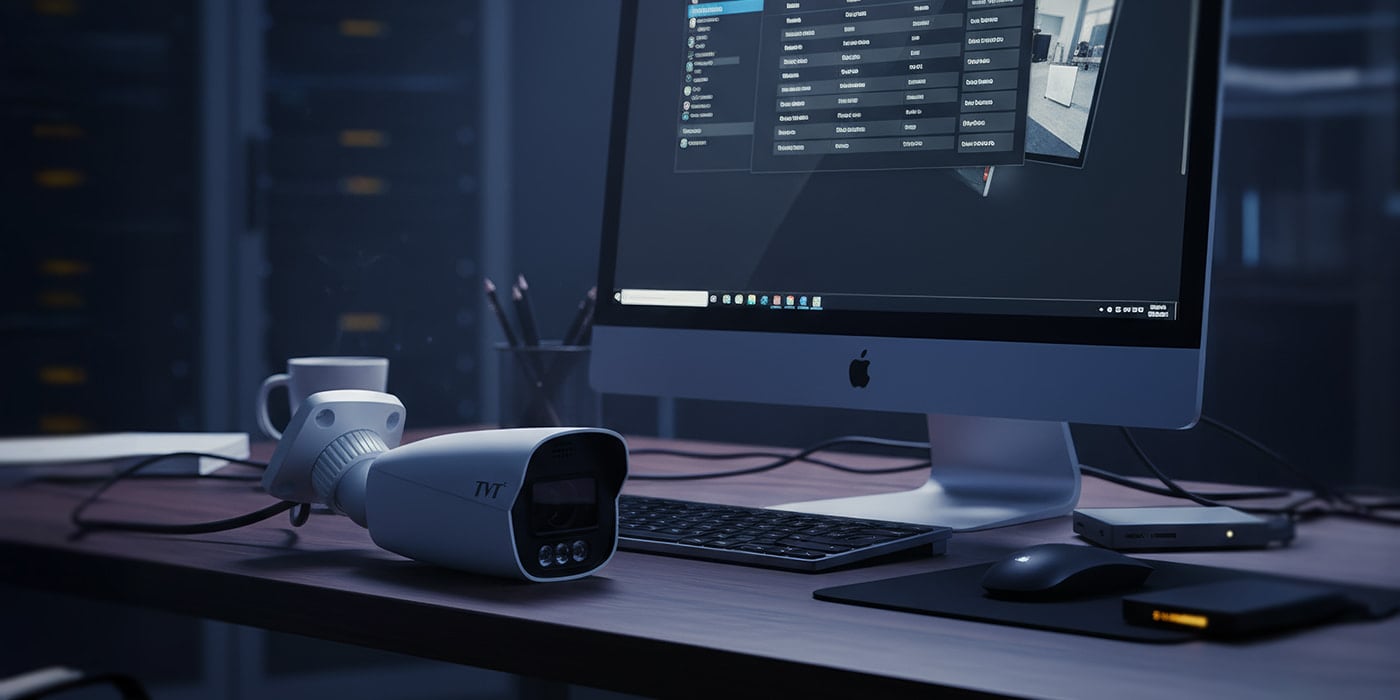
Нужно подключить камеру и смотреть видео прямо с компьютера (ПК) или ноутбука? Это можно сделать несколькими способами — через кабель, Wi-Fi или онлайн-сервисы. В этой статье рассмотрим, как подключить камеру видеонаблюдения к компьютеру в зависимости от типа прибора.
Зачем стоит подключить камеру видеонаблюдения к ПК или ноутбуку?
Подключение устройства к ПК открывает три ключевых преимущества:
- удобный просмотр на большом мониторе, где видны все детали;
- полный контроль над архивом, что позволяет легко находить и сохранять нужные фрагменты;
- доступ к гибким настройкам самого устройства.
Компьютер или ноутбук можно использовать как центр управления: подключать несколько устройств одновременно и управлять системой без покупки дополнительного видеорегистратора.
Основные способы подключения камер к ПК или ноутбуку
Существует несколько популярных способов организации работы приборов видеонаблюдения с ПК. Выбор зависит от модели устройства, типа сигнала и поставленных задач.
Через видеорегистратор
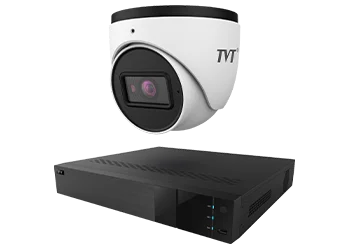
Это самый распространенный способ для систем с несколькими камерами. Они подключаются к видеорегистратору (NVR или DVR), а он, в свою очередь, к локальной сети. На ПК открывается доступ ко всем видеопотокам через специальную программу, а запись ведется на жесткий диск регистратора.
Через прямое сетевое подключение
Прямое подключение делает IP-устройство частью локальной сети. Это дает непосредственный доступ к камере через браузер по уникальному IP-адресу, минуя видеорегистратор. Такое подключение IP камеры к компьютеру удобно, когда нужно быстро организовать локальный контроль.
Через USB/TV-тюнер
Подключение через тюнер решает проблему совместимости старых аналоговых моделей. Поскольку их сигнал несовместим с компьютером, используется специальный прибор, который оцифровывает видео для дальнейшей работы.
Через использование облачных сервисов и мобильных приложений
Поддержка работы с облачными сервисами позволяет подключиться к камере видеонаблюдения онлайн из любого места через интернет. На компьютере или ноутбуке для этого можно использовать веб-браузер или официальное приложение от производителя.
Как подключить камеры видеонаблюдения к компьютеру, ноутбуку?
Способ подключения зависит от типа устройства: IP-модели подключаются через сеть (кабелем или Wi-Fi), а аналоговые — через специальный прибор для захвата видео. Ниже рассмотрен каждый вариант детальнее.
Как подключить аналоговую камеру видеонаблюдения к компьютеру?
Аналоговую модель подключают к компьютеру с помощью платы видеозахвата или внешнего USB-тюнера. Это устройство-конвертер необходимо, поскольку компьютер не может считать аналоговый сигнал напрямую.
Порядок действий следующий:
- Подключите плату видеозахвата к компьютеру (в PCI-слот или USB-порт).
- Установите драйверы и программное обеспечение, идущее в комплекте.
- Соедините камеру с платой с помощью коаксиального кабеля.
- Запустите программу для просмотра и настройте запись.
Этот метод позволяет интегрировать старые видеокамеры в цифровую систему мониторинга.
Как подключить IP-камеру к компьютеру?
IP-камеру подключают с помощью сетевого кабеля витая пара к роутеру или компьютеру. После физического подключения главное — узнать IP-адрес. Проще всего это сделать с помощью программы от производителя. Когда адрес известен, просто введите его в браузер, чтобы увидеть изображение.
Как подключить вай фай камеру к ноутбуку?
Многие пользователи спрашивают, как подключить IP камеру к компьютеру по Wi Fi. Для этого нужно, чтобы ноутбук и камера были в одной беспроводной сети. Это позволяет подключить видеокамеру к ноутбуку без проводов. Обычно параметры Wi-Fi задаются через мобильное приложение. Как только устройство соединится с сетью, видео станет доступным для просмотра в браузере.
Теперь вы знаете об основных способах подключения устройств видеонаблюдения к компьютеру. Каждый из них имеет свои преимущества и ограничения, поэтому стоит оценивать задачи системы и условия установки. А если возникают сложности с выбором или настройкой, специалисты интернет-магазина Triniti-SB помогут подобрать проверенное оборудование и предоставят ответы на все сопутствующие вопросы, в частности, как подключить камеру видеонаблюдения к телефону.
Часто задаваемые вопросы
Как подключить камеру напрямую к компьютеру?

IP-модель можно подключить напрямую сетевым кабелем к карте ПК. Для этого настраиваются адреса в одной подсети, например 192.168.1.10 для устройства и 192.168.1.11 для компьютера. Аналоговую модель подключают только через устройство видеозахвата.
Каким кабелем подключать камеру к компьютеру?
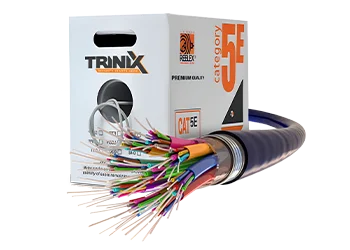
IP-модели работают со стандартным кабелем «витая пара» с разъемами RJ-45. Если устройство поддерживает PoE, этим же кабелем можно подавать питание. Для аналоговых моделей нужен коаксиальный кабель (RG-59) с BNC-разъемами, который соединяется с платой видеозахвата.
Как смотреть камеры видеонаблюдения на компьютере?
Просматривать видео можно несколькими способами. Самый простой — через веб-браузер, введя IP-адрес устройства. Также можно установить специальную программу от производителя (CMS) для доступа ко всем настройкам. Третий способ — использовать сторонние программы, поддерживающие универсальные протоколы, такие как ONVIF или RTSP.


 29 сентября 2026
03 августа 2026

12 июля 2024

20 августа 2024


12 марта 2025



Или же присоединяйтесь в наши группы в мессенджерах
Представленная ниже информация необходима для входа в социальные сети